ラベル 初級 の投稿を表示しています。 すべての投稿を表示

2021年6月13日日曜日

第158回「PARADISESが曲のパラデータ公開」【Garage Band】

 こんにちは、りざーどです。

昨日ツイッターにて面白い情報を発見しました。


Bishが所属するWackのアイドルグループ【PARADISES】(以下、楽園ズ)の新曲

「Season Song」のインストと各メンバーのアカペラを現在公開しています。

期間は6/18(金)までとなっております。

公式の遊び方は、GarageBand(ガレバン)を使ってインストを並べ、それぞれメンバーの歌割を自由に変えて楽しんだり好きなメンバーのソロにしたりといった遊び方を推奨しています。私も1年以上Wackを追っていて、個人的にリミックスをしたり(#ギャンパレremixというタグで遊んでます)楽しんでいたので今回の件については、「自分でアカペラにしなくてもいい!」というのがまずテンションが上がりましたw

何よりインストと原曲でボーカルを抜き出したり、アプリでアカペラにしたりは色々出来ますが、今回のこれについては本来なら存在しない部分が多いって事です。歌割の前の段階ですから。それを自由に遊べるのがまず面白い!

さて、それでは以前も紹介した事がありますがiPhoneでの作業の流れについて説明をしていきます。

①twitterにて@PARADISES_Pの固定ツイート(上記のやつです)から

dropboxの【リンクをコピー 】

②safariを起動して、先程のアドレスをペーストします。

Dropboxのページが表示されます。画面をタッチしながら下にスライドすると、画面上部のアドレスとの間に【アプリのDropboxを開く】といった表示が出ます。


※すでにDropboxのアプリを入れている場合と思うので、インストールしたら同じ流れで試してもらうと分かりやすいと思います。

③【アプリのDropbpoxを開く】をタッチすると、Dropboxのアプリが起動します。

画面のバッテリーマークの下の…をタッチすると、【↓Dropboxに保存】というのが出ます。これをタッチする事で、アプリのDropbox内に保存する事が出来ます。


ここまで出来たら、あとは少しです。私自身、毎回Dropboxの保存で戸惑うのでとりあえずこの通りにやれば保存出来るはずなので試してみてください。

④GarageBandに貼り付ける方法

これもウチのブログでおなじみのやつですね。

【ガレバンを起動】【AUDIO RECORDER(ボイス)を選択】

【画面右端の+マークをタッチして150くらいにしておく】

【画面右端歯車のマークをタッチしてテンポを136にする】

※ここ重要!並べたりするだけなら必要ないかもしれませんが、曲のBPMが136だったので、これに合わせておいた方が遊ぶなら便利です。

【画面左上にある三のような部分をタッチ】これで、曲の全体像の確認が行えます。

次に全体画面が表示されたら、右上歯車の左にある【ジェットコースターの宙返り?のような輪のアイコンをタッチ】

これで、APPLE LOOPSといったガレバン内にある音ネタを貼り付けたりする画面になります。

ここで、【画面中央、上のファイルをタッチ】【左下、"ファイル"から項目をブラウズをタッチ】、【画面右下のブラウズをタッチ】、【左上のブラウズをタッチ】、【Dropboxから音ネタのファイルを選択】

※キャ・ノン_Season Song

 ウタウウタ_Season Song

 ナルハワールド_Season Song

 キラ・メイ_Season Song

 月ノウサギ_Season Song

 テラシマユウカ_Season Song

 INST_Season Song

これらのファイルを選びます。

⑤先程の作業が完了すると、APPLE LOOPSの画面の【中央上のファイル】から

読み込んだそれぞれのファイルが表示されています。その中の1つを長押しすると、全体画面に張り付ける事が出来るようになるので、貼り付けていきましょう。

ちなみに、貼り付ける際は最初に作った【AUDIO RECORDERでなく、その下に新たに貼り付けるようにしておくと良いでしょう】※一番最初の物はマイクタイプが違う為、わざわざ変更しなくても使わなくてオーケーです。

⑥それぞれのファイルを並べたら、画面左の部分からそれぞれのソロとかミュートが出来るので色々聞き比べたりすると良いと思います。

そこから先に進むには、ボーカルファイルをタッチして【分割】をしていく事で、自分で気に入った歌割を決める事が出来ます。


全部を並べたら、インストの音の出始めの前で分割してそれぞれの無音部分は同じようにカットした方が、小節に合わせやすいと思います。

https://mobile-sound-lab.blogspot.com/2017/02/48garageband.html

↑過去の記事ですが、ガレバン系のまとめを載せておきます。こちらも読むともう少し詳しく載っていると思うので是非。


まとめ

とりあえず個人的にリミックス出来るものが手に入るので、是非入手するべきだと思います。ただし、アップロード等はしないほうが良いでしょう。著作権とかね。そこは自己責任です。

そして、一番必要な情報はBPM136!!!

これが分かっていたら、ガレバンだけでなくKORG Gadgetでも遊べるはず。

PARADISES公式@PARADISES_P

テラシマユウカ@YUYU_PARADISES

月ノウサギ@TSUKI_PARADISES

ナルハワールド@NARU_PARADISES

キラ・メイ@KMAY_PARADISES

ウタウウタ@UTA_PARADISES

キャ・ノン@CA_NONPARADISES

2020年9月24日木曜日

第150回「模倣はどのくらいの力をもたらしてくれるのか?」

 こんにちは、りざーどです。

今回は私自身の考察とかそういう感じです。

模倣

まず自分で音楽を作りたいと思った時に、誰もが誰かアーティストなりの影響で始めてみようと思ったはずです。そして、コピーバンドとかそういった感じで技術を身に着けたりしながらオリジナルを作ったり。

っていうのが、一番素直な音楽をやっていく道かなぁと思います。

私の場合は楽器が出来るわけでもなかったので、最初は4つ打ちが打ち込めただけでも嬉しいものでした。おそらく楽器の演奏という方向から進んだ人は演奏技術の上達等も含め模倣というものの重要性を知っていると思います。

そして、楽器をやった事のない自分は「とにかくオリジナルだ!」と技術も何もない状態でその方向にひたすら進むだけでしたw

ひょっとしたら同じような人がこの世界に2人くらいはいるかもしれないのでw

その2人に向けての曲作りアイデアですw


例えば好きな曲、でも古臭いところがあるなぁと思ってるのがある場合。

それこそ耳コピ出来る限り頑張ってコピーしてみましょう。

全部コピーしなくても良いと思います。その曲のメロで大きな部分を占めている部分は模倣します。音色も限りなく一緒にして。

それが、作れたらドラムとか【古臭いなぁ】と思った部分を今風の音に差し替えます。

あとは、原曲の雰囲気のある音色を使ってメインメロと絡む新しいメロを作ってみましょう。


原曲のボーカル等があれば、【個人で楽しむのであれば】

【Let's Unmix】等のアプリを使ったりしてアカペラを作って入れてみましょう。

好きな曲の今風テイストのものが比較的簡単に作れると思います。


①原曲と同じ構成で同じような音色で作る。

②ドラムとかを新しく差し替えたり、新しいメロを入れてみる。

③構成を新たに見直したり、再構築する。


私の場合、自分でDJmixを作りたいという目的でmixしやすいように構成を変えたりします。


そして、タイトルの【何をもたらしてくれるか?】という部分です。

原曲の構成を知る事で、音数が意外に少ないなぁとか気づく部分が出てきます。

そして、同じ音色を使ったりメインのメロを意識する事で邪魔しないメロを作る等の方向に進みやすくなります。これをremixと言えるかは個性の強さ次第な感じはしますが、原曲と変わらないのに【なんか今っぽい!】というのが作れた時は結構気分が良いですw

私は以前映画リングの主題歌(feels like heaven)を同じ手法で作ってみました。

ピアノブレイクも全部上手く再現出来て今ぽさも作れたりしました。

楽器の模倣と違い打ち込みの場合は音色のチョイスとかに効果はあると思います。

2020年4月14日火曜日

第143回「ガレバンのSOUND LIBRARYに追加が来てました」【GarageBand】

こんにちは、りざーどです。
忘れた頃にこっそりと追加されていくガレバンのSOUND LIBRARYに新しいパックが追加されていましたw
Vision and Verse クラシック・ヒップホップ・パック(127M)
・400以上のApple Loops
・4つのドラムキット
・26のキーボード音源
・2つのLive Loopグリッド
といった内容で往年のヒップホップサウンドのような音ネタとなっています。
とりあえずApple Loopsのドラムが中々良いブレイクビーツになっていました。
個人的にとっても好みなビートだったのでこれだけでも十分の価値あり。

Apple Loopsだけの縛りでも色々と作れそうなくらいに充実してきてますし、これからDTMを始めたいという初心者の人もまずは音を並べるだけで曲を作る喜びとかを味わってほしいですね。

2019年10月2日水曜日

第136回「ガレバンのSOUND LIBRARYもだいぶ充実してきましたね」【Garage Band】

こんにちは、りざーどです。
今回は久し振りにガレバンについての話題です。
定期的にSOUND LIBRARYに新しい音が追加されていってます。
何故かアナウンスとかは無いみたいなんですけどw

個人的に今回追加されたものが凄く気に入っています。
改めて今までのものを全部まとめておきます。

Prismatica(ニューディスコ・パック)111MB
・250以上のApple Loops
・3つのドラムキット
・2つのLive Loopグリッド
となっています。
往年の懐かしい感じのサウンドがかなり楽しめるものとなっています。
これはマジでおススメw
まぁ私の嗜好はかなり偏っていますがw

Skyline Heat(ヒップホップ・パック)91MB
・350以上のApple Loops
・6つのドラムキット
・2つのLive Loopグリッド
こちらはヒップホップ用のサウンドといった感じです。

R&B Drummers(Drummerパック)73MB
・3人のDrmmer
 Benny-Modern Motown
 Curtis-Neo Soul
 Rose-Modern R&B
・3つのドラムキット
 Motown Revisited Kit
 Neo Soul Kit
 Slow Jam Kit
・Apple Loops
 30以上のDrummer ループ

Songwriter Drummer(Drummerパック)69MB
・3人のDrummer
 Parker-60's Songwriter
 Levi-Funky Songwriter
 Graham-Experimental
・3つのドラムキット
 Sunset Kit
 Liverpool Kit
 Scientific Method Kit
・Apple Loops
 30以上のDrummer ループ

フレックス&フロー(チル系ヒップホップ・パック)182MB
・400以上のApple Loops
・25種類のAlchemyシンセサウンド
・5つのドラムキット
・2つのLive Loopグリッド

エッジ&アングル(フューチャー・ベース・パック)112MB
・300以上のApple Loops
・18種類のAlchemyシンセサウンド
・1つのドラムキット
・2つのLive Loopグリッド

Gozadera Latina(レゲトン・ポップ・パック)126MB
・300以上のApple Loops
・25種類のAlchemyシンセサウンド
・1つのドラムキット
・2つのLive Loopグリッド

パーカッショニスト(Drummerパック)56MB
・3人のPercussion Drummer
 Isabela-Latin
 Quincy-Pop
 Finn-Songwriter
・3つのパーカッションキット
 Studio Kit
 Latin Kit
 Coffee Shop Kit
・Apple Loops
 70以上のDrummerループ

Rock Drummers(Drummerパック)49MB
・3人のDrummer
 Anders-Hard Rock
 Nikki-Indie Disco
 Gavin-Indie Rock
・3つのドラムキット
 Heavy Kit
 Four On The Floor Kit
 Brooklyn Kit
・Apple Loops
 30以上のDrummerループ

中国の伝統楽器(Touch Instrumentパック)31MB
・GuZheng Touch Instrument
・Guzhengキーボードサウンド

Tone Collection(ギター・サウンド・パック)1MB
・22のギター・エフェクト・サウンド

日本の伝統楽器(Touch Instrumentパック)52MB
・Koto Touch Instrument
・Kotoキーボードサウンド
・Taiko Drum Touch Instrument

ビンテージ・ドラムマシン(ドラム・キット・パック)17MB
・10どドラムキット

ビートシーケンサーキット(ドラム・キット・パック)68MB
・10のドラムキット

トイボックス(サウンド・エフェクト・パック)173MB
・400以上のApple Loops
・3つのドラムキット
・10のキーボード音源
・5つのLive Loopグリッド

クロムフレイ(ベース・ハウス・パック)117MB
・300以上のApple Loops
・30種類以上のシンセサウンド
・6つのドラムキット
・2つのLive Loopグリッド

トランジション・エフェクト(サウンド・エフェクト・パック)93MB
・250以上のApple Loops
・20種類以上のAlchemyシンセサウンド
・2つのLive Loopグリッド

以上17種類!
全部入れようとしたら結構容量がかかりますねw
ただ上の3つ(ディスコ、ヒップホップ、R&B)あたりを組み合わせたら中々雰囲気のあるものが出来ると思うので普段触れないジャンルに踏み込む時とかにこのApple Loopsを使うのはアリだと思います。
以前も書きましたが、【ありもののフレーズだから使いたくない】ではなく【サンプリングとして捉える】事で作る曲の幅を増やすのは良いと個人的には思います。

あと、我が子(10歳)は最近Apple Loopsを並べて曲を作る楽しさを覚えたようで子供とかに楽しみを伝えるのはこのツールは入り口として良いと思いますw

2019年7月17日水曜日

第129回「それぞれの音の住み分けを考えてみる」

こんにちは、りざーどです。
今回は第24回の記事と無いようとしては重複します。しかし、私自身もやや必要を感じ始めたので改めてw
とりあえずはKORG Gadgetを使用しながら気付いたものもあるのでコルガジェの記事として書きますが、曲作りの上でどのような環境でも該当すると思います。

曲作りをし始めたばかりの人だと結構「あるある」な話題かと思いますが、「使いたいガジェットがたくさんあるから全部入れて派手な曲にしよう!」というような使用ガジェット(音色)が増加傾向にある場合、「バランスは上手くいったと思うけどどうも聴かせたい音が目立っていない」という経験はないでしょうか?
上手い人の曲は使う音も少なくすっきりとしていながらポイントポイントではメリハリが効いていたり、どうすればいいんだろう?と悩む時があります。しかも使うガジェットを減らしたらシンプルだけど地味だったりwこの辺りをよく私も経験していますw今ココw

これについての解決方法は
【EQによる調整】になるんでしょうね。
私も今までそこまでは意識はしていなかったんで上手くまとめれるかわかりませんが。。

ざっくりした解説及び素人考察ですが、良ければおつきあい下さい。

まず曲として考えてみます。
曲にはドラムやベースの低音、歌声や楽器にもよるけど中音、さらに高音がある。
シンプルにはそれぞれの住み分けが出来ていたらスッキリとした曲になる。
ただ使う音数が増えると住み分けが難しくなると。

で、より細分化して考えてみます。
低音、中低音、中音、中高音、高音と5つにしてみましょう。
あ、勿論ジャンル毎に特に特定のオン式が特徴になっているものもありますし、
曲により同じジャンルでも偏りはあったりします。

ドラム、ことバスドラ(キック)は低音ですね。音によっては潰れたハイハットのような成分のあるものもあり、その場合は低音と高音の成分になっているものもあります。
あと低音としてはベースですね。ダンスミュージックにはこの2つはまさに土台のような存在です。

中低音は私はよく使うシンセベース等が該当します。ベースよりも少し高めの音とイメージしてもらったら良いかと思います。私自身はこのベースシンセでシンプルなメロを作りループさせて曲の全体の骨組みとしてるような感じにしています。

中音はピアノだったり、ボーカルだったり。勿論ジャンルにもよりますが、メインとなる部分が多いかな?女性ボーカルだと中高音辺りにも影響が強いと思っていいでしょう。

そして中高音ですが、トランス等であるようなシンセ等(リードシンセ)がその辺りに該当すると思います。

高音はドラムではハイハットやクラッシュシンバルが主なものでしょう。

あと使い方にもよりますが、ストリングス等のオーケストラ音源は低音で使い迫力を出す場合とか高音のみで使う場合もあるでしょう。まぁどの音にも言える事ですが。。

なら何故分類したか?というと
5つに分けてガジェットのパートをとりあえず作れば比較的住み分けが出来ているんじゃないかな?という事です。ある程度住み分けが出来ていたらEQを強く使わなくても聴きやすいようになると思います。

そして、次の段階。
私自身も悩んでいる部分ですが、中音、中高音辺りにいくつかの音が重なる状況について。ドラムを抜いてシンセやピアノブレイクを作った場所はトランス風のシンセを入れたりと中高音が強くなりがちかな?と思います。そこから、ドラムが入って盛り上がる時に音が増えすぎないようにするにはどうすれば良いのか?
多分ですが、メイン中音のブレイク前のドラムがある時にサブ中音となるようなものを軽めに入れておいてブレイクでメイン中音と同居。次のドラム入りにはサブ中音なしにするとか少しづつ音色を交代するようにし中音域の存在が弱い所と強い所というような曲の流れを作ると音が同居し過ぎず聴きやすくなるように思います。
さらにそこからEQを使い聴かせたい音域以外を減らし合う事でかくパートをスッキリと聴かせる事が出来るでしょう。

しかし、最初からそれを考えすぎて曲を作ろうとしたら多分良い曲や本来作りたい曲が作れないような気がしますwこれについては場数と慣れでしょうか。
作った曲の音がどうも全部埋もれていると感じた時に思い出してもらえたら役に立つかもしれません。

私が昔聴いていたジャンプアップ系ドラムンベースは音数が少なくスッキリしている分ベースが入った時には低音がガツンと効いてましたね。
色々な曲を聴く時にそれぞれの音色の住み分けとかを意識して聴いてみると色々発見がありますよ。

あと、EQ使った事がない人で今から使う人に
EQは音を強調するのでなく【いらない部分を減らす(削る)】のに使いましょう。
※DJの場合は逆に強調してるかな?

2019年5月29日水曜日

第128回「スマホDJアプリWEDJを使ってみよう!その3」【WEDJ】

こんにちは、りざーどです。
今回も前回に引き続いてWEDJを使ったミックスの説明を行います。

前回までのまとめとして
○プレイリストでジャンル等固めておこう
○曲ロード後のBPM、グリッド、キューポイントの修正と確認
○再生のタイミングがずれた時はTENPO SLIDERの+と-で微調整
○4つ打ち系は16小節展開が多い。だましも含め曲を覚えて次の曲の再生のタイミングを把握していこう

今回は
QUEを押した状態からそのまま再生に移行するには?一応説明済み
ミックス中に行う事(EQ)

ミックスをし両方の音が鳴っている状態(フェーダーが中央)の場合音が片方の時よりも大きくなります(うるさくなる)。これはそれぞれの曲がぶつかっているからなんですが、これを軽減する方法としてEQ(イコライザー)を使うというのがあります。
イコライザーは高音、中音、低音の3つがありそれを調整する事で音のぶつかりを減らす事が出来ます。ミックス中にやるEQ操作は基本【減らす(削る)】事になります。
特に重要なのは低音を削る事です。

ミックスを始めようと次の曲を再生しフェーダーを動かす時に次の曲の低音を削っておいてからフェーダーを動かしてみて下さい。EQを触っていない時よりも音がうるさくないはずです。徐々にフェーダーを動かし先にかかってる曲の低音を削って、次の曲の低音を出す。こういった作業がミックスしている最中の重要な仕事になります。
違和感なく次の曲へ移行させる為に、それぞれの曲の音量(EQ含む)を調整していくというのが、ミックス(次の曲の再生のタイミング)を出来るようになった次の段階です。

さて、それではどうすればEQをいじれるのか?ですが、

左右それぞれのBPMの下にある◽︎◽︎の入った○の部分をタッチする事で

エフェクトウインドウが現れます。
ここで【MIXER】を選びます。

すると↑のような画面になります。
CH FADERは本来のDJミキサーなら大体ついている縦フェーダーです。こちらは音量を調整する事が出来ます。

そして、LOWは低音、MIDは中音域、HIは高音の調整をします。
ミックスの初心者の方は、前述したように低音のLOWを減らした状態でミックスし始め、現在かけている曲とLOWを入れ替えていくようにしていくと良いでしょう。

あとTRIMというのは曲のレベル調整です。
音量調整とは少し違うのですが、曲により録音レベルが違う為曲によっては再生した曲が全体的に、小さいという場合があります。
これを目視で確認する方法として、画面中央上にそれぞれあるインジケータ(だっけ?)再生したら緑の光がでるメーターの状態を確認してみましょう。
音が強すぎる場合は赤になる頻度が高く(それも良くはないです)、弱いと緑のレベルも低い状態になっていると思います。
それを調整するのがTRIMです。

縦フェーダーは基本触らずにTRIMでそれぞれの音のレベルを揃えて、ミックスに入る時にはEQで低音を削ったり縦フェーダーを下げていきなり次の曲が流れた違和感を減らし、徐々に入れ替えていくのがハウス等の4つ打ちのミックスの一例です。

これをそれぞれのデッキでエフェクトウインドウを、出してEQ差し替えとかするには時間が足りませんw同時にやる事も多いですしw
そこでDDJ-WEGO4等のDJギアが必要になってくるわけです。
より上を目指すには欲しくなるという戦略w
まぁ、曲同士のテンポを、合わせてタイミングよく横フェーダー入れ替えでも初めてミックスをする人にはとても楽しい体験になります。その楽しさを知ってしまうと

ミュージックのプレイリストに凝り始める
自分の好きな曲をどんどん探していく

とDJ沼に入っていくわけですw
そして、このブログでDJアプリについて紹介する理由として
【自分の作った曲をミックスに使おうw】
というのがあります。私自身昔DJ沼にはまり、人の持ってない曲がいる!と思い曲作りやremix等をやっていくようになりました。

打ち込みメインでDJをやった事ない人にはミックスの楽しさを、DJメインでやってた人には打ち込みの楽しさを感じてもらえたらなぁと思います。
【何事もかじっておいて損はない】
ほぼ座右の銘ですw

今回紹介してませんが、エフェクトウインドウにある機能を使うと元の曲をかなり壊す事も出来るので、自作曲をさらに違う方向に加工する事とかも出来ます。

ついでに【SLIP】という機能も説明しておきます。これも各デッキについていますが、タッチしてオンにする事で、
【波形部分をタッチして音を止めた状態でも
裏側で曲は進行している】状態になります。

よく機能の紹介にはスクラッチしてても曲が進んだ状態とか言われていますが、私自身が実践的に使えると思った機能は
【曲の小節終わりに波形タッチして音を一瞬止め小節始まりと同時に離しておく】という一時停止のような使い方です。

GarageBand(ガレバン)のFX機能に似たようなのがあるのでそれを触った事ある人ならイメージ出来ると思います。
ミックスの度に使うのはくどくなりすぎるので【たまに】使うなら結構使えると思います。

2019年5月22日水曜日

第127回「スマホDJアプリWEDJを使ってみよう!その2」【WEDJ】

こんにちは、りざーどです。
前回の続きのWEDJの使い方の説明をしていきます。

今回はグリッド化とキューポイント設定
をメインにしていきます。
※ちなみに説明画面は横波形にしています。

曲をロードし解析も終了するとBPMが表示されます。ちなみに前回の続きという事で左右共に同じ曲をとりあえずロードしてみましょう。
解析が終了したら赤と白のドットとラインが表示されるようになります。

これが【グリッド化】です。これがなかなか便利な機能で、曲により差はありますが、4つ打ちの場合キックの頭にグリッドのラインが来る事が多いです。つまり、両方の曲を再生した時に視覚で曲のズレ等が把握しやすいという事なんです。さらにメリットとして、グリッド化(クォンタイズ)されているものは再生のタイミングの僅かなズレは修正してくれるのです。
ただ、グリッド化が上手くいっていない場合は、再生のタイミングが悪い方にズレる可能性があり【グリッド化の再設定】を行う必要も時にはあります。

一旦もう一方の重要な事の
キューポイントの設定について話します。
ロードした曲の波形を押しながら動かす事で音がなります。音が鳴り始める直前の場所で(再生状態でなく停止状態)
【QUEボタンを押す】とキューポイントが作成されます。これをする事で再生の際に音がすぐに、立ち上がります。だいたいどんな曲でも最初の1音までに僅かな時間があるので、それを削ってすぐに再生出来るようにする事が【キューポイント作成です】

さて、再びグリッド化の話に戻ります。
正しいグリッド化が行われていないと、キューポイント作成にも悪影響が生まれます。

上の波形を見て下さい。(まぁ同じ曲なのでグリッド化も同じになっているのですが)ドラムの始まりよりもグリッドのラインがズレているのが分かるでしょうか?
この状態でキューポイント作成をすると、上のような状態か下の様な音の始まりより少し後にキューポイントが作られるようになります。
いざミックスしようと再生してもそれも間違ったグリッドに沿うような事になったりストレスが物凄い事になりますw

そこで重要なのが【グリッド化再設定】です。

上の波形(つまり左側)を見て下さい。
BPMの横にある【v】のような部分をタッチすると【GRID】という文字が表示されます。【GRID】をタッチして色が着くと画面中央のラインに【RESET】と【SET】の文字が現れます。この状態で波形をタッチしスライドさせます。

↑このように音の始まりの直前に位置を調整し、【SET】を押します。
これで、【グリッド化再設定】は完了です。
あとはBPM横のメニュー【GRID】をタッチし、【へ】を、タッチして先程出したメニューを消しましょう。

このテクニックは基本であり最も重要な1つなので是非覚えておいて下さい。
さて、ロードした曲のキューポイントは設定出来たでしょうか?
それでは片方を再生して、次にもう片方を再生してみましょう。再生ボタンをタッチするのが僅かに早かったり、遅れたりという事はよくある事です。同じ曲でテンポが同じでも再生のタイミングがズレたらやはり聴いてて気持ち悪いものです。次に再生中の微調整について説明します。

【再生中の微調整】
後でかける曲の再生タイミングが僅かにでもズレてしまうと、「ドンドン」というドラムが「ドドンドドン」というふうになったり聴いててスッキリしません。昔から「馬が走る」とか言われてますwまぁ昔の場合は曲同士のテンポ合わせが出来てないからというのが多かったと思いますが。

画面をよく見るとグリッドが完全に一致していない状態になっていると思います。
これを揃えるには、
【BPMをタッチ】


すると、【BPM EDIT】か【TEMPO SLIDER】が出てきます。それぞれ切り替えはその文字をタッチする事で可能です。
(つまりBPM EDITが表示されている状態が、TEMPO SLIDERです)

そんなわけで【TEMPO SLIDER(画面表示はBPM EDIT)】にします。その画面の下の部分に【+】と【-】が表示されています。これらをタッチする事で曲を僅かに早くしたり遅くしたりという再生中の微調整が可能です。この機能を使ってもう一方の曲のグリッドに合わせてみて下さい。このテクニックもミックスでほぼ毎回やる事なので、覚えておきましょう。

syncについて
この説明の段階では1つの曲を左右共にロードしていますが、違う曲を使用するのが普通の使い方です。その場合、もちろん左の曲と右の曲ではBPMが違います。
それを【一瞬で同じBPMにするのがsyncボタンです】ちなみにsyncボタンは左右についており【syncを押した方のBPMがもう一方のBPMに合うようになります】。
解析が済んでいる曲でミックスをしていく場合、最初にsyncを押したら適応され続ける事があるみたいですが、次にかける曲をロードしたら左右のBPMを確認するようにしておきましょう。

↑こちらの場合、左が126.8右が128.9になっています。ここで右のデッキのsyncボタンを押す事で

左のBPMの126.8になりました。
このようにして曲の速さを一緒にしてミックスをするわけです。
便利な時代になりましたw

bpm表記が違う場合
次に曲をロードし解析された結果
【BPM表記がおかしい場合】についてです。
特に速いBPMの曲の場合などに起こる現象ですが、BPM170の曲が85と表示されるような事があります。そのまま使用しようとsyncを押した場合とんでもない事になりますw

↑の例。左のBPMが92.7になっています。しかし実際は185.4なんですね。
そこで、BPMを修正する方法として
【BPMの横のvをタッチします】

すると、先程説明したTEMPO SLIDERとBPM EDITのウインドウが現れます。ここでBPM EDITの文字をタッチして上の画像のような状態にしましょう。
次に、本来なら倍の数値なので、x2をタッチします。

すると、BPMが185.4になりました。
BPMの修正はこのように行います。

ミックスの前に行う事をいくつか上げました。
○曲をロードしたらBPMとキューポイント、グリッド位置の確認と修正。

これが重要です。

さて、次は実際にミックスについてですが4つ打ち系のクラブミュージックだと例外はありますが、8小節か16小節で曲は展開していきます。ちなみに4つ打ちの場合
【ドンドンドンドン】とキック(バスドラム)が4回鳴った部分が1小節になっています。「1234、2234、3234、4234」と数を数える等して一度曲を聴きながら確認するのも良いでしょう。(ちなみに先程のだと4小節ですね。)

つまりミックスの時に次の曲をかけるタイミングを把握しておく事が重要です。
あと、基本16小節と言いましたが勿論例外があります。トランス等であるようなドラムやスネアのロール(ズダダダダダダダみたいな)のあと、1小節間があってからの次の16小節というようなものがあります。
次の曲を待機しておいて再生した瞬間に「あ!違った!!」みたいな事は結構ありますw解決法は【曲をしっかりと聴いて覚える】ですw覚えておいても、うっかりはありますが繋げてて「おかしい!」とパニックにならず次のミックスのタイミングで再生しようと早めのリカバリーが出来ます。

今回はこの辺りにしておきます。
次回はミックスの際の小技等を紹介していきます。

2019年5月21日火曜日

第126回「スマホDJアプリWEDJを使ってみよう!その1」【WEDJ】

こんにちは、りざーどです。
今回はDJ用アプリのWEDJについて説明していきます。【初心者向き】
あとはフレーズサンプリング機能とか、エフェクトとかもつくようになりましたね。
これは、曲同士のテンポ合わせにかかった時間がなくなり選ぶ曲の個性とエフェクト等の使い方で個性を出していくという時代になったのかなぁ?と思います。
さて、前回の記事の最後に書きましたがミックスをするにあたってスムーズに行っていくには下準備が必要です。
初めてDJアプリを触る人に向けてミックスについての説明を行っていきます。
色々とすでに知ってる方もいるかと思いますが良ければお付き合い下さいw
【ミュージックにプレイリストを作る】
使いたい曲のプレイリストを作る事でミックスの時に選びやすくなります。
ここで重要な事として、
です。色んなジャンルの曲がありますが、ジャンルを絞る事で曲のテンポがある程度揃います。まぁhiphopとかの場合は曲によってテンポがかなり違うのでミックスのスタイルも違うみたいですが、私自身が説明しやすいハウス等の4つ打ちでのミックスについて行っていきます。

アナログターンテーブルのみの時代から、CDJが生まれループ機能等が出来るようになり、PCDJというものが生まれそれまでやっていた次の曲のモニタリングをしながら速さを合わせるといえメインとも言える部分がsync一発で合うようになりました。
おそらくWEDJはいくつも出ているPCDJソフトやDJアプリの主だった機能が付いていると思います。この辺りは古い人間なので、どれが基準かは分かっていませんがw
下準備その1
【ジャンルを絞ろう】
とりあえずジャンルを決めるという事で、曲のBPMもだいぶ近いものになるはずです。あとは、例にハウスミュージックと言った理由として曲の始まりと終わりにドラムがしばらくあるものが最初のミックスには望ましいかな?と思いました。ハウス等ではDJのミックススタイルとしてロングミックスというものがあります。これは曲と曲の混ざっている部分を長くして曲が少しづつ変化していくというものなんですが、初めからロングミックスは勿論難しいw
ただ、ドラム部分が初めにあるという事は初めてのミックス練習には向いているという事なんです。曲の始まりからいきなりボーカルで始まるとかは慣れてきたらミックス出来るでしょうが、ミックスを覚えようという段階では挫ける可能性があるからですw

DJ TONKAのFEEL2014という曲です。ドラムから始まり徐々にメインの音が出てくるというのが確認出来るでしょうか?こういう曲が最初は練習しやすいかと思います。
さて、下準備のプレイリストの説明は一応出来ました。ここでの準備をしておけばしておくほど後でミックスがやりやすくなります。
まぁ最初は【4曲くらい同じジャンル&近いBPM】の曲を用意しておけば良いでしょう。

それでは、次に進みましょう。
【WEDJ】を起動。※現在は120円が無料になっているようです。DDJ-200の為のキャンペーンかな?
最初に起動するとチュートリアルが始まります。そこで、一応ミックスのやり方とかの軽い説明を受けれます。後で確認も設定(アプリ内の歯車アイコン)から出来ます。


起動しチュートリアルでミックスについてやり方を少し学べたと思います。上の3つの画像がミックスをするメインの画面となっています。ちなみにこちらの切り替えは画面中央上部にある【WEDJ】の文字の左にある【波形】とか【◎】のアイコンをタッチする事で切り替える事が出来ます。おススメは一番下の画像の横波形ですね。
(iTunesの曲のアートワークがある場合はレコードのレーベル面のように丸く表示されます。これは一番上のレコード風の画面でないと表示されません)
※上の画像と少し違う部分がiphoneのみの場合あります。こちらの画像はWEGO4をつないでいるのでフェーダー等が表示されていない状態です。ここからはiphoneのみの画面にしますのでご了承くださいw

では、チュートリアルであったように曲タイトルが表示されている部分をタッチしてください(上の3枚画像だと、(RRR002)という部分もしくは(JAL39)Wonderful~と表示されている部分です。
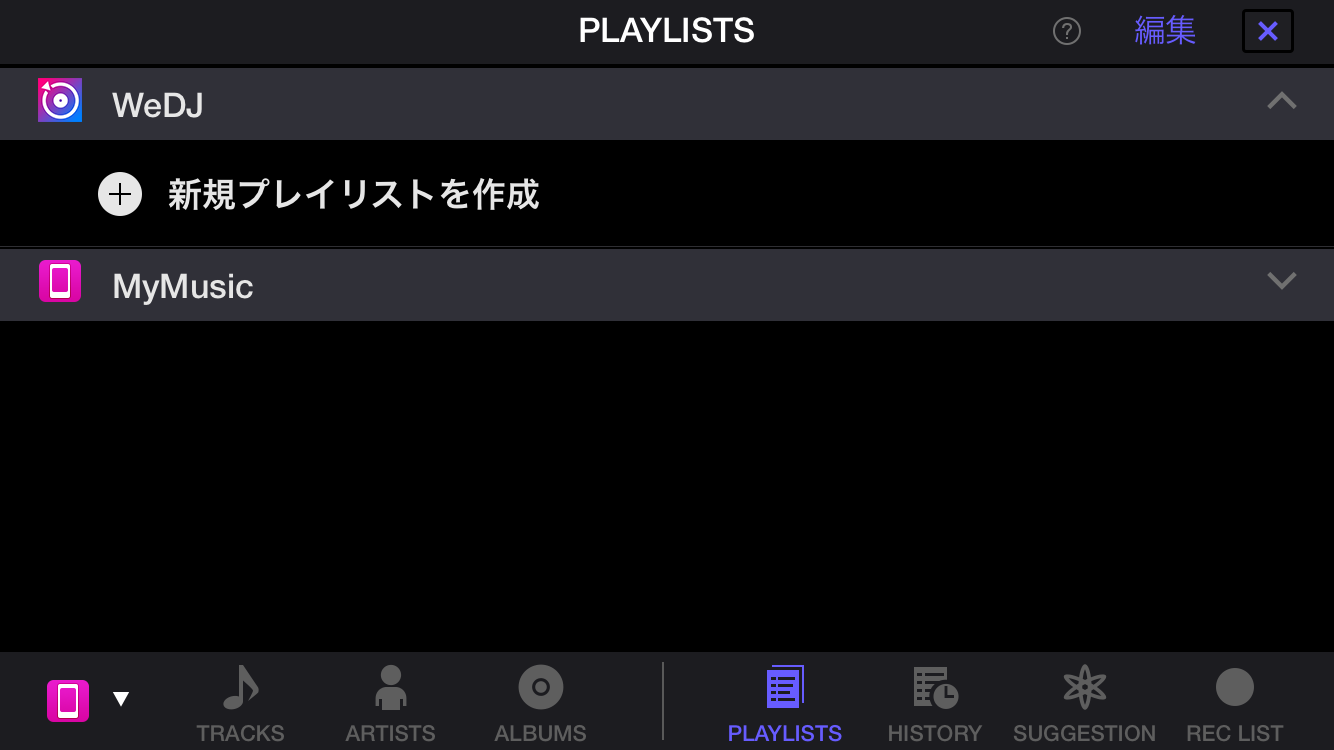
すると↑のような画面になります。こちらで【MyMusic】をタッチすると【ミュージック】のプレイリスト等を表示できます。いくつかの使用方法があると思いますが、私はミュージックのプレイリストを使うようにしています。
(後日取り上げるかもしれません)

それではミックスに使用したい曲を選択してみてください。初めてロードする曲は解析に少し時間がかかります。(といっても30秒程)
解析が終了するとBPMが表示されたり、波形表示の場合は【赤と白の・でグリッド化】が行われます。

この曲の読み込み作業をもう片方も行いましょう。
今気づきましたが【同じ曲をロードする事も可能です!】
最初の練習は【同じ曲を使用するのも分かりやすいかも!】
DJっぽく2枚使いって感じだしw

そんなわけで、同じ曲をロードしてくださいw
再生ボタンを押すか、【QUEというボタンを押しっぱなしにする】のどちらかで曲は再生されます。

【QUEを押しながら再生ボタンを押すとQUEを離しても曲はそのまま流れ続けます←これすごく重要】

そして、フェーダー(画面中央のミックスするバー)を動かす事で曲の切り替え(チュートリアルでもやりましたね)

今回は曲のロードまで行いました。次回はグリッド化の意味とQUEポイント等について説明を行います。

ちなみに重要な事をもう1つ
iTunesでプレイリスト編集を行って曲ファイルに手を加える(アーティスト名入れたり、アートワーク入れたりする)とWEDJでロードする時に最初の解析からになります。この辺りが下準備が重要という部分ですね。再解析の手間は出来る限り省いた方が良いです。
あと次回以降の部分ですが、
【曲解析完了!→QUEポイント設定!】とやっても次に【曲をロードしたらQUEポイントは改めて設定しないといけません!】(これでかなりの時間を失った。。)

今回のまとめ
・ドラムで始まるハウスミュージックとかそんなのを1曲用意
・WEDJでロードしてみよう!両方同じ曲でOK!

少なっ!
では次回もよろしくお願いします!


2019年1月16日水曜日

第117回ガレバンでのボーカル録音【GarageBand】

こんにちは、りざーどです。
今回はガレバンでのボーカル録音について。
GarageBandはAppleの公式音楽制作アプリで、これがあれば打ち込み、ボーカル録音含め全て可能になっています。普段はパソコンでやっている人もスマホでまだ手をつけていない人も色々と便利なので是非使ってみる事をお勧めします。

まずは必要なものとして
iPhone
GarageBandのアプリ
イヤホン(密閉型のヘッドホン)

一応説明すると、必要なものでイヤホンがいるのは録音の時にiPhoneのスピーカーでトラックを鳴らしていると当然の事ですが、ボーカルと一緒にスピーカーで鳴っているトラックも録音されてしまいますw密閉型ヘッドホンと書いたのは、あまりないとは思いますが、イヤホンの音漏れが録音される可能性があるからです。
ただ、そこまで神経質にならなくても良いかなぁと思いますが、アカペラの状態で聴いた時にシャリシャリした音が気になるとかあれば密閉型の方が良いかもしれません。
(トラックでかき消せる部分もあるので、私の場合はアカペラを人に渡すとかの場合ですかね?特に音質を気にするのは)

さて、ボーカル録音ですがガレバンのマイクの絵の【AUDIO RECORDER】の【ボイス】を使用します。これをタッチすると録音画面になります。

左上の三のようなマークをタッチする事で全体画面になり、この画面からでも録音は可能です。録音したい場所の少し前に再生スタートの準備をして録音すると良いでしょう。

↑このボタンで全体画面に行くという事はまず知っておきましょう。


続いて一応トラックの読み込みについて説明を一応しておきます。

↑こちらが全体画面です。主な作業はここで行う重要な画面です。
画面にある黄色の↑の示している【ぐるっとした輪】を押す事で
【ファイル】等からDucuments等にエクスポートしたトラックを読み込む事が出来ます。

ちなみにトラックを読み込む前に!!


右端の歯車の【曲の設定】から

テンポをトラックのBPMにしましょう。

続いて画面右端にある【+(プラスマーク)】をタッチして
8小節からトラックの小節数に増やしておきましょう。
多めにしておいてもあとで減らす事が出来ます。

【テンポの設定と小節数の設定】を終えるとトラックを読み込みましょう。

【注意】私がここ数回の記事にしている
コルガジェからマスタートラックをエクスポート(Dropbox)、
DropboxからDocumentsに移動(エクスポート)という方法では
WAVファイルとして使用しているので問題ないのですが、
mp3をトラックで読み込む場合は曲の始まる前にごく僅かですが、無音の部分が生まれています。(ビットレートにより長さは異なります)
その為、冒頭のごく僅かな無音部分ズレが生じるので録音の際等に綺麗に並んでいるはずなのにズレているという事が起きます。耳で調整をするなり、拡大し無音部分を【分割】し切り取る等を行うと良いと思います。

トラックを読み込んだら、全体画面の左にある【+プラスマーク】を押して
新しく【AUDIO RECORDER】から【マイク】を選択します。
これで録音ボタンを押す事で録音する事が出来ます(録音の際はイヤホンを忘れずに)


↑一番上がトラックです。他の部分はそれぞれボーカル部分になります。
慣れない内(仮録音など)は複数に分けて録音してみると良いと思います。

 次に重要なものとして【分割】です。上の画像の一番下のボーカル部分はボーカルの前に無音部分がありますね。しかし、録音環境にもよりますが、
【多かれ少なかれ環境音を拾っています】いわゆるノイズとして曲のミックスに邪魔になってしまいます。いらない部分をカットする事でミックスした時、そして完成した時に聴きやすいようにしていきましょう。


画面上部の【数字】が曲の小節数を表していますが、ここをタッチする事で
【任意の場所からの再生】等を行えます。
そして、【分割したい部分】を軽くタッチ(ゆっくりと2回かな?)すると、
分割等のメニューが現れます。
分割をタッチするとハサミのマークが現れます。

こちらのハサミをタッチしながら下にスライドするとハサミの部分で分割する事が出来ます。

この作業を活用する事で色々な事が出来るようになります。
例えば、

サ行の声の高音が耳に痛い

という事はボーカル録音でのあるあるですが、
【1つパートを用意し、高音の刺さる部分のみ分割して移動させる】
【右上の歯車からトラックコントロール】でEQの高音を下げる。
(けっこう下げて全体のレベルをあげるとかすると聞きやすくなります)

これらの事をする事でボーカルの粒をそろえるような事も出来ます。
後は、仮歌録音の時にタイミングが上手くいかない時に分割してタイミングの理想のような状態でしばらく聴き込んで本番録音の時に歌えるように体に覚えさせる等w

ガレバンでの録音はとりあえずは【分割】を使い、【要らない部分のカット】と
【高音を削る】を使いこなす事で聴きやすいようにする事が出来ます。
是非試してみて下さい。

これくらいは問題なく出来ます。

2018年12月25日火曜日

第114回「グルーヴって何だろう?」

こんにちは、りざーどです。
今回はよく使うけども実際にはしっかりとした認識のない
何となくワードナンバー1の【グルーヴ】という言葉について考えてみましょうw
おそらく【ノリ】とか【雰囲気】というニュアンスで使われる事が多いと思います。
それでは私なりの考え方とかをまとめていきます。

まず楽器について考えます。
生楽器と電子楽器があります。それぞれの特徴から考えを進めていきましょう。

生楽器
①チューニングが必要
②クォンタイズされていない
③全ての音の強弱が違う
この辺りが生楽器の特徴かな?と。
そしてこれが電子楽器の特徴と結構真逆な部分になっていると思います。

まず、①のチューニングが必要
ギターがとくに顕著だと思いますが、生楽器は基本的に音の調整が必要なものが多いと思います。ピアノの調律であったり。
ドとレの間に聴きとれるかは別として、実際には無限の音の違いがあるはずです。
そして、人がチューニングを行うのだから、完全な音階にはならず僅かな誤差が生まれるのではないか?
それが機械では一定である事の多い音階との違いとなり、生楽器のグルーヴになっているのではないだろうか?

そして、②のクォンタイズされていない
打ち込みの場合は自ら選んで行ったりリアルタイム録音でない場合はクォンタイズされている事がほとんどでしょう。つまりグリッド化されたマス目に音が整然と配置されている状態です。4つ打ちのドラムとかはその完全なる配置が気持ちいい部分もありますが、生楽器の場合人の演奏なのでタイミングが常に完全ではありません。ドラムで僅かにもたったり、走ったりというタイミングのムラがグルーヴを生んでいると思います。
もちろん1音だけでなくメロディーで曲が構成されるわけですから、音階移動のタイミングについても少しづつムラが生まれたりするわけです。

そして③全ての音の強弱が違う
②で挙げた点と近いですが、勿論全ての音が生楽器だと強弱に変化が生まれています。

さて、ここまで進めてみて【生楽器すげぇな!】となるかもしれませんね。しかし、タイミングも強弱もチューニングもバラバラでは曲になるでしょうか?w
まぁダメですよねw
【優れた演奏者が限りなく正確なものを求め、その中で生まれるムラ】が生楽器の生み出すグルーヴの正体だと思います。
それは、長年磨き続けてきたテクニックであったり多くの経験がないと難しい部分が多いでしょう。あと、才能とかorz

そしてこの記事をご覧頂いている方はDTMの人ばかりと思います。
ここまでで「もう分かった」という方も多いでしょう。
つまり
【打ち込みでグルーヴ感を出す為に、クォンタイズをメインに使いながらも僅かなムラ等を意図的に作れば良い】という事です。まぁこれが難しいのですがw

人(演奏者)は機械的な正確さを求め、機械(DTM)はムラを求める。
それぞれが互いの方向に向かうという感じですね。そこからグルーヴが生まれる。

テレビのカラオケ王みたいな番組ではカラオケマシンで正確な点をとる為に正確なタイミング、音階で歌う事で点数を競ってたり、そしてボーカロイドを使う人はよりリアルを求めるように強弱とか細かな調教をして機械らしさを減らすようなw

さてDTMのクォンタイズについては、以前私が記事にした【部分的にクォンタイズを切ってドラムを配置する】みたいな事であったり、良く聞く話ですが打ち込んだドラム1音1音の位置とベロシティを変更するというのがありますね。②と③。
シンセのアタックタイムを他の音とずらして全部の音が小節ド頭に一斉に鳴らないようにするであったり。
①についてはEDMとかで聴く音とかは1音でも音の最後が上がるものとか下がるものというように一定の音でないものもあるので、そういう部分がグルーヴ感を作るようにしているのかな?(KORG Gadgetのシンセとかもそういうの多いですね)
あとは、エフェクトのサイドチェインとか、TB-303のアシッドサウンドのような音も音の変化にツマミをいじるというアナログな部分があるのでグルーヴ感を出す要因になっていると思います。

これを全部意識してグルーヴのある曲を作ろうとしたら、多分出来ませんw
あくまで考察(もしくは妄想)なのでw
ただこの記事を読んだ方の何かしら潜在意識に働かせる事が出来ればなぁw

あと、生楽器の中で【声(ボーカル)】というのもありますね。
機械的なハウストラックにソウル系ボーカルが乗っててカッコイイ曲みたいな。
私もよく使うオートチューンはボーカルの生音らしい音階の変化を無理に音階的にクォンタイズ化(?)させるようなものなのでこれもグルーヴ感を出すのに手っ取り早いんだろうなと今気づきましたw歌下手でもごまかせるしw

もちろん全てクォンタイズ化された機械的な曲がダメとかいうわけではありませんよ。私自身もどちらかというとそっち寄りですから。ボタン一つで全ての音が機械的に動き出すというのがやっぱり好きではあるのでw

今回はグルーヴについて考えるという内容でしたが、いかがだったでしょうか?
これを全部やるのは難しいし何か1部分だけこだわってみて作ってみるのはどうでしょうか?


2018年11月24日土曜日

第111回「遅い曲のリズム作り」【KORG Gadget】

こんにちは、りざーどです。
みなさんは遅い曲を作るのはどうでしょうか?
私は苦手ですw
今回はその辺りを書いていきます。
遅いといっても人それぞれではありますが、HIPHOPとかは結構ゆったりとしていて作るのが難しいと感じています。

では、何故遅い曲は難しいのか?
これにはそれぞれの音が出ている時間というのがあると思います。
リバーブやディレイが無い状態だとそれぞれのドラムの音の隙間で無音の部分が生まれスカスカの印象が強くなるというのが問題点として出て来ます。
では、どうすれば良いのか?

以前記事にもした部分ですが、ドラムにディレイを作るというのがあります。
エフェクトの設定等が分かりにくい場合には別トラックとして同じドラムガジェットの音をミキサー部分で小さくして元のドラムの配置した次の場所に配置するというものです。
(1に元がある場合、2に小さいドラムを配置する。1小節16分割で言うと)
これをする事でディレイ感を出す事が出来ます。

後は【ハット】の配置でしょうか。
隙間になりそうな部分にハットを入れたり、リバースのハットを入れたりして多少の隙間を埋めるのも良いと思います。

さらには、これも以前記事にしたドラム打ち込みの一部分をクオンタイズなしにして入れるというやつですね。私はド頭の1のキック、5と12のスネアはそのまま入力し、間の部分を最近はクオンタイズを切ってリアルタイム録音で微妙な場所に配置するようにしています。主にキックのみですが。
この辺りとグルーブ感を出す為に少しづつベロシティを変えるのも良いみたいです。
生音感を出すというやつですね。
多分スカスカになりすぎるというのは、きっちりと決められた(クオンタイズ)譜面で打ち込むというのがよりスカスカな感じになるというのがあると思います。

ただ、結局のところは
【遅いトラックはドラム音色が命】
これにつきるので、試行錯誤をしていくしかありません。気に入った遅い曲のドラム音色に近いものを選んだり、多少つまみをいじったりして近い音にする。
これをしていく事で徐々に音作りがどういう事が分かってくる部分もあるはずです。

あと、初心者の方に良いアドバイスとして
【倍の速さのドラムを作る】というのもw
「遅くないじゃん。本末転倒じゃん!」となりますが、これも結構有効です。
例えばFATBOY SLIMのweapon of choiceという曲だったらBPM98と遅めの曲なんですが、倍のリズムの速さという感じでノリの良さが出やすくなっています。
BPM85から90あたりだったらドラムンベースにしてしまうのも良いでしょう。
ドラムが倍でも上がゆったりしていたら多少忙しなさはなくなるので。

リズムを全て埋めてしまわなくても、ベースであったりサンプリングしたフレーズであったり常に音が鳴るようなものがあれば違和感は多少減りますし、小節始めや小節終わり(12スネア)で他の音をミュートさせて一瞬の空白を作るのも曲全体の中でメリハリを作るという点でヒップホップとかには良い感じになります。


2018年6月3日日曜日

第102回「Brusselsで音作りを始めてみよう!」【KORG Gadget】

こんにちは、りざーどです。
今回は音作りとかをまだした事がないという初心者向けの内容となっています。
シンセでの曲作りとなったら避けて通れなくなってくるのが音作りです。
私は今まで避けて逃げ続けていましたがw

そんなわけで音作りを詳しく知らない私でも使うパラメーターが少なくある程度作れた気になれるものとして、KORG GadgetのBrusselsです。


Brussels
厳選されたシンプルなパラメーター構成、直感的なユーザーインターフェースのシンセサイザーガジェットです。


といった紹介がされている通り他のシンセガジェットに比べて扱いやすくなっています。

それでは、各項目の紹介を知識はないけどしてみますw

PERFORMER、GENERATOR、OUTPUTの大きく分けた3項目があり、

PERFORMERにはPUMPとREPEATの2つ

GENERATORにはDIFFUSE、GLIDE、BOTTOM、TWIST、FILTERの5つ

OUTPUTにはREVERB TONE、REVERB LEVEL、OUTPUTの3つ

それぞれ小項目としてあります。


まずはPERFORMERの項目について

【PUMP】は立ち上がりが少し遅くなるような感じで下から上へうねるようになります。
サイドチェインというやつかな?そういう感じに近くなります。
鍵盤を押しっぱなしで確認すると1/4小節単位でうねるようです。
テンプレの音色もこの項目をいじっているのが多いですが、素直な出音にするならオフにしてみると良いでしょう。

【REPEAT】は押した鍵盤を刻むような感じになります。


続いてGENERATORの項目について

まずは、【GLIDE】ですが、この値を変える事でピッチベンドというのかな?押した鍵盤の音程が上がったり(下がったり)します。
先ほどのPUMPが音の強弱のうねりがメインなのに対して、こちらは音程の縦うねりという感じですね。

【BOTTOM】は値を変更する事でオクターブ下の同じ音を出すようで、
音の太さとエッジが効いた音になります。

【TWIST】は値をマイナスにするとギュイーンという感じで音が上昇するようになり、プラスにするとキューンという感じで下がるような音の変化が出てきます。

【DIFFUSE】は複数の音が重なったような音になります。(コーラス?)

【FILTER】はGENERATOR全体の出力に関わっており、下げる事でこもったような音になります。ちなみに0にすると音は出なくなります。(下げる事で音は小さくなっていきます)


最後にOUTPUT項目について

【REVERB TONE】と【REVERB LEVEL】は音のリバーブの掛かり方に変化が現れます。【OUTPUT】はガジェット自体の音の出力になっており、0にすると音は出ません。このOUTPUTに関してはメイン画面の縦フェーダーもあるので、元の127から動かさなくて良いように思います。


以上が知識のない人間による各パラメーターの説明になりますw
個人的にはDIFFUSEとBOTTOMがお気に入りです。
この2つを触るだけでも音の変化は結構ありますし、エッジの効いたシンセベース等に便利です。

一応今回はBrusselsガジェットをメインに使用した曲を作ってみました。
Brusselsは5つ使用しています。一応は全部音を作ってみました。
(似た感じのもありますがw)
あとは、RecifeとLondonを1つづつ。
まぁ縛りという感じですねw

作ったジャンルはUK HARDCOREとかハッピーハードコアに近い感じにしました。


一応作った(というほど作ってない)5つのパラメーターです。
久々の縛り(追加購入ガジェットなしも含む)は楽しかったです。
作った曲自体はもっと色んなガジェットやらサンプリングを入れたら良くなりそうとは思ってるんですが、今回はBrusselsメインという事でw

実際今まで音作りもなんとなく適当にいじるという事が多く、(多分これからも)
理論とかはわかっていませんが、それでもBrusselsは分かりやすいので
「こういう感じなのかぁ」と知ってもらうには良いと思います。
いじるパラメーターが少ないという事は、逆を言うと変化の限界が早いという点はありますが、楽しさを知る事で次のステップにいけるのではないかな?と思います。


2018年5月5日土曜日

第101回「いかに物欲と向き合うか」【雑談】

こんにちは、りざーどです。
現在物凄いスランプとなっていますw
曲は作れるという感覚はありながら、どうも作りたいものが作れないw
完成まで作る前に「なんか違う」っていう状態の繰り返しですw

そして、今回は今までの自分の経験を振り返りながら戒めとしての内容になっています。
しかし、多くの方に【刺さる】内容ではあると思います。
それでは、いってみましょうw

何事も趣味を始めたばかりだと特に感じる部分であり、ある程度中級者になっても付きまとうものである【物欲】
どういう事かと言うと、
「もっと良いマイクだったら綺麗な音になるのに」
「フリーソフトだしプロ用のDAWが欲しい」
「もっと理想的な音色があれば作りやすくなる」
こういった欲望があるはずですw

しかし、
コンデンサマイクがあっても歌自体が上手くなるわけではないし、
細かい部分まで管理出来るプロ用DAWを使いこなすにはより細かい部分まで下地の知識等が必要だったり、
音色を手に入れても「やっぱりピンと来なかった」
という事が結構な確率でありますw

私自身もDJ機材が揃っていなかった学生時代
CDJ1台と親父のベルトドライブのレコードプレイヤーでミックスとかの練習をしていました。当時はCD-Rもまだない時代でCDJでかけれる曲は純正のCDw
レコードの速さも変えれないので選曲も難しい状況でしたww
(レコードをかけて、CDJで次の曲をテンポ合わせして繋ぎ、次のレコードのテンポにCDJのかかっている曲を徐々に変えていくというスタイルw)
勿論当時の私が思った事は「ちゃんとしたDJセットがあればもっと上手く出来るのに」
この想いでした。
しかし、DJセットが揃った時(つまり皆と同じ土俵に立った時)
ミックスが下手になりましたw
なんだかんだ、揃っていない環境の方がミックスを慎重に綺麗に繋ごうとしていたのが、
そういう気持ちが減ってしまっていたんですね。
レコードも数が少ない時は、よりしっかりと曲を聴き込んでいたのですが、
ある程度財力が増えると1曲に対し向き合う時間は少なくなってしまいました。
これが私自身の苦い経験w

良い機材や高級なDAWを手に入れてプロと同じ土俵に立つという事は、
より自分と他者とのレベルの差を感じてしまう危険性もあるわけですw
(ネガティブな思考に陥るとですが)
もちろんポジティブに進めるのならそういった思い切りも大事だと思います。

自分のやりたい事に対して金を出すという事はシーンを発展させるのには
勿論大事な事です。誰も何も買おうとしなければ、新しい機材とか作る方も
作る気が起きません。
しかし、使いこなせずに買うだけでは機材とかも浮かばれないと思います。
本当に今の自分に必要なものなのか?試行錯誤はしてみたのか?
この辺りを意識して現状のものを使いこなすというのが
私自身忘れがちになる気を付けないといけない部分と思っています。

高性能なマイクを買ったら音質は良くなるかもしれません。しかし、環境音もがっつり拾ってしまう可能性もあります。今のマイクの音質をどうすれば聴きやすくなるのか?そういった波形編集をしていく事で下地が出来てくると思います。
下地や物に向き合う根気がある程度出来ると次のステップに進みやすくなるのではないでしょうか?
私も苦い経験の中で、
下地としては【CDJを扱うのは上手くなった】というのがありますw

何かしらの下地が出来たらある程度応用が利くというのはあるので、始めたばかりの人は「これが出来るようになったら、新しい機材を買うぞ」みたいな目標を作って進んでいくのも良いのではないでしょうか?
(新社会人もそろそろ初給料の時期ですねw計画的にw)

そして、冒頭の私のスランプですが
コルガジェを使って「この音どう使おう?」とか音色は豊富になったのに
上手く使いこなせていないんですよね。
自覚している部分として
【想像力の欠如】
これだと感じています。あとは、新しいもののインプットが足りていない。
今の課題としては音色使用の為の試行錯誤と模倣
これをやって使える音の幅を増やしていく必要があると。

今までインスピレーション頼りで作っていましたが、私自身も底上げの為の経験値を稼いでこうと思います。

2018年4月1日日曜日

第100回「コルガジェVancouverで色々やってみよう」【KORG Gadget】

こんにちは、りざーどです。
今回はKORG GadgetのVancouverについて少し触れていきます。
Vancouver(バンクーバー)はインポートした音に音階をつけて鳴らす事が出来るサンプラーガジェットです。
しかし、いざ使おうとなるとどういった音を取り込もうか悩む方も多いでしょうw
先日試して良さそうだったものがいくつかあるので是非参考にしてみて下さい。

○オーケストラヒットを取り込んでみる。
オーケストラヒットという音をご存じでしょうか?オケヒと呼ばれたりもします。
ジャン!っていう音でジュリアナテクノ等がイメージしやすいかもしれませんw
音としてはオーケストラ音色(ブラス、ストリングス等)を同時に一斉に鳴らしたものです。
ちなみにこの音はコルガジェにも入っています。
【Amsterdam】に【Orch Hits】というキット名で存在していますね。
アムステルダムだと4種類あるのですが、Tuneで多少はいじれるものの1ガジェットで鳴らせるのは4種類なので限界があります。

そこで、Amsterdamを起動してOrch Hitsを選択。
気に入った音を1小節目の一番最初に貼りつけてみましょう。

再生すると「ジャン」って音が鳴ります。
次にメイン画面に戻り、【エクスポート】を選択。
今回はDropboxを選んでみます。
するとDropboxに先程のオーケストラヒットを鳴らした音がアップロードされます。

次にVancouverを起動。
鍵盤の上、中央部分にある文字表示をタッチして【Vancouver Init】
を選びます(新たな音の取り込みにはこの方が良さそうなので。。)

続いて、中央波形画面の左上にある文字表示をタッチします。
すると、ファクトリー、ユーザー、インポートの選択画面が出るので
【インポート】を選択しDropboxを選択。

先程アップロードしたオーケストラヒットの音を選択。
(Amsterdamを使用したプロジェクトファイル名は【オーケストラヒット】等にしてると分かりやすいです)

これでVancouverに取り込む事が出来ます。
次に鍵盤上中央の文字表示の部分から【ユーザー】をタッチして【Save】を選ぶ事で
今後、この部分から取り込んだ音ネタを使用する事が出来ます。
鍵盤を弾くと音階が変わりますね。これでジュリアナ系テクノを作るのも
楽になりますw

○オーケストラヒット(その2)
先程Amsterdamに入っているオケヒを使用しましたが、
もう1つの方法はオーケストラヒット自体を自分で作るという方法です。
音としてはオーケストラ系楽器音色を複数使用しているので、
Moduleからの追加音源「KApro-Orchestral Dreams」を私は使用してみました。
Marseilleでもストリングス音源はありますが、リアルな音が良い!という方は導入してみるのも良いでしょう。
ポイントは
 アタックタイムを一番早くする(押したらすぐに音が立ち上がるようにする)
 C3、C4、C5等同じ音で重ねる
 複数起動し色んな楽器の音を同時になるようにする
この辺りです。自分の気に入った音色のみのチョイスでも良いでしょうし、
低音系がいらない場合はC3等を楽器別に削ったりするのも良いかもしれません。
そして出来た1小節のオーケストラヒットを先程同様
【エクスポート】【Dropbox】【Vancouver起動】【取り込み】【Save】
という流れで自分の作ったオーケストラヒットを鳴らす事が可能です。
ちなみにAmsterdamのオケヒと自分で選んだ楽器の音を重ねてエクスポートするというのもアリですw

さて、ここまでで分かってきたでしょうか?
オーケストラヒットは自分で作る事もできるけど、複数起動やら音階を変えるとか面倒くさい手間が多いのですw
そこでVancouverに読み込ませる事で1ガジェットで音階も使用出来るようになるわけです。
ちなみに【Vancouverでscaleからchordオンにするとより派手になります】

そしてここまでの内容だと、【色々やってみよう】ではなくて
【オケヒを作ろう】ですねw

次のステップに進んでみましょうw

〇笙を作ろうw
笙という楽器をご存じでしょうか?雅楽等で使われる(神社とかの音楽ね)
「フワァ~」という音色のものです。
あまり知られていない楽器ですが、音を聴けば「あ、これか」という奴ですw
個人的に欲しい音源だったので色々と調べていたのですが、楽器の特性として
ハーモニカやパイプオルガン等が近いという事がネットに載ってました。
今回の参考にさせていただいたページとして
こちらを確認するとより細かい部分も分かると思います。
ハーモニカ等のような楽器で複数の音が同時になる楽器である、と。
複数の音が同時になるという事は。。。そうVancouverを使えば楽になりますねw

ハーモニカとパイプオルガンの音ですが、私はDarwinから用意しました。
ポイントとしては
 アタックタイムを遅くして音の立ち上がりをゆっくりにする
 音の終わりもフェードになるようにする
 A4、E5、A5、B5、E6、F#6
等、先程のサイトを参考に音を長く伸ばす(2小節はあっても良いでしょう)

そして出来たものを【笙】というプロジェクトファイル名で【エクスポート】
※紹介したサイトで複数のパターンがあったので、それぞれ作って【笙2】等にしていくのも良いでしょう
Vancouverでオケヒのやり方と同じように取り込んでみましょう。
これで笙のような音色のものが出来ます。
多分本来鳴らない音も出るようになってると思うのですが、そこは聴いて気持ち良ければオーケーということでw

あと、笙は音の立ち上がりを遅くしているので、メロディーを変える時に早めの場所に音を貼る方が良いかもしれません。
Vancouverの特性上音が重なりにくい(重ならない?)ようなので
笙のような楽器を使う場合はVancouverを2つ起動して交互に音を鳴らすようにすると良いかもしれません。

Vancouverは使い手の発想次第で色々な武器になる可能性があります。
今回のを参考に色々と実験してみてください。


2017年11月3日金曜日

第88回「曲作りで陥りやすい罠(ループ編)」

こんにちは、りざーどです。

先日KORG GADGET のNintendo switch版が発表されましたね。
独自の部分も追加されるみたいですが、どうなるのか楽しみです。
色々なフォーマットで多くの人が触れる機会が出来るのは良い事だと思います。

あと、新ガジェット2個も今後追加されるようでそれが個人的には気になります。

さて、今回は
私もよく陥る部分ではありますが、良い曲とダメが曲を分ける点になるかな?と思います。まぁ以前にも少し触れた事はあるかと思いますが、大事な事なら何度でも触れていきましょうw

確か以前「曲の小節ループは全て同じにしてはいけない」というのがありました。
「全ての音の終わりと音の立ち上がりが一緒になる為、繋がった腸詰ソーセージみたいな感じになる」と説明しました。
もちろんそれ以外の部分でも問題点があります。
今回はループという事を少し考えてみましょう。
ちなみにミニマルとかいくつかの手法の否定ではなく、普遍的な楽曲という点です。もちろん私視点のw

ループというと、打ち込みしたループとサンプリングしたループがあります。
どちらの場合も自分が気に入ったものだったら長時間聴くのも負担にはなりません。

「このブレイクビーツいくらでも聴いていれるわぁー!!w」とか
「このネタのループはほんと最高だわ!!w」みたいなw
これは製作者としての愛着みたいなものですね。

しかし、いくら気に入っていても全編変わらず同じループを使うのはどうでしょうか?

例えば、いくらでも聴いていられるリズムの代表amen breaks。
短いループでもずっと聴けるパワーがあります。
しかし、ループを刻んだり並べ替えたりもせずにずっと5分とか曲の中で流れていたら飽きてくると思います。(抜き差しがあれば大丈夫ですが)

話題から逸れますが、あなたが好きな大好物の料理だけを延々食べ続けたら、どんなに好きなものでも【飽き】が来ませんか?
【自ら作った自信のあるオリジナルのループ】や【見つけてきたサンプリングフレーズ】(オリジナルの味)はやはり製作者は気に入っている点から【この部分を推したい】という気持ちがあります。

しかし、リスナーは【例えかっこいいループだったとしても】そこまで愛着はありません。【同じ味が続くと飽きてしまいます】
1曲の中でのループの使いどころ(味の変化)が良い曲を作る為の重要な要素だと思います。

このブログを見ている方は曲を作る方達だと思います。
だからこそ今から私の言う点で同意出来る部分があるかもしれません。
「この曲のこの部分すげぇカッコいいのに!何故ここしか使ってないんだ!?」
という気持ちになった事はないでしょうか?
【美味しいからもう少し食べたい】と感じる部分ですね。
「こういう部分をサンプリングして自由に使ってやろうw」とか他のクリエイターに思わせるパーツ(ループ)を私も作ってみたいものですw

まぁ、ここまでの話をまとめると
【良いループでも使いどころ(量)を見極める】
という事ですね。

次に「でも、ループだけのトラックとかあるじゃん!」という点に気付くと思います。
独楽かい仕事はしてあったりするんだろうなぁとは思いますが、確かにずっと同じループだけのトラック(曲)もあります。
ラップ用のトラック等は特にそういう曲があると思います。
これは、ボーカル(ラップ)に比重が強くある為と言えるでしょう。
曲自体の変化を無くす事でボーカルのフロウを際立たせるといった感じですね。
1つのループトラックで数名のラッパーが順番に演るマイクリレー等は各ラッパーのスタイルがより際立ちやすいようになっています。

良いループ、悪いループという点で私自身もまだまだ試行錯誤していますが、
おそらく飽きが来ないようにする1つの方法として大きく主張はしないけど長い小節のゆったりとしたループ等を使う事で同じ繰り返しにならず徐々に変化が生まれるようになると思います。
16小節使ったストリングスの穏やかなループとか、環境音として小鳥の鳴き声を使う場合も短い小節のループでなく1分程の長い尺のサンプリングの使用とかそういう方法を使う事で聴き手がメインの音に飽きてきてても変化に気付かせる事が出来ると思います。

実際長いフレーズを使うのは難しい部分も多いのですぐに出来る部分ではないかもしれません。
しかし、今まで4小節のループで作っていた人は8小節のループを入れてみるとか、徐々に長いフレーズをいれていくようにすると使い方もわかってくると思います。

今回の記事が何かしらの曲作りの参考になれば良いなと思ってます。
ではまた!

2017年8月12日土曜日

第83回「本当にiphoneだけでボーカル録音をする」【GarageBand】【前回の発展型】

こんにちは、りざーどです。
今回は前回の続きとして
よりgarageband(ガレバン)の可能性を探ります。

前回は【ミュージック】からトラックを読み込んでボーカル録音というのをやりました。
しかし、この方法ではパソコンのiTunesから使用したい曲(トラック)を同期させるという下準備が必要になります。

そこで今回は、
完全にiphoneだけで出来るのか?という所で進めていきます。
前回も色々と調べてくれていた嘯君が
twitterでiphoneからネットでダウンロードした曲をトラックとして使用するという実験を行っていたのでそこに追加補足していきます。


①Documentsというアプリをダウンロード


これが今回の中核を成します。

このdocumentsというアプリ。色々のファイルを管理するのに便利なアプリでiCloudやDropboxに対応しています。

まずはこのアプリをダウンロードしてみましょう。

②次にアプリの起動。


アプリを起動するとこのような画面が出てきます。
ここで、右下にある方位磁石(Safariという事でしょう)をタッチ。

するとSafariのようなブラウザの画面になるので、上のアドレスバーにダウンロードしたい曲のアドレスを入れましょう。


今回は、このモバイルサウンドラボにあるアルバムを試してみます。
【重要】ダウンロードしたファイルを使用する場合は著作権者(作者)が使用して良いか確認等を忘れないようにしましょう。特に作った物を公開する等の場合。コレ重要。

「MobileSoundLab report no.1」をタッチします。
するとmediafireというサイトに移動します。ここで中央のdownloadをタッチ。


すると「ファイルを保存」という画面になるので右上の保存をタッチ。
これでダウンロードが始まります。

ブラウザ画面の左下【フォルダのアイコン】をタッチすると元のメイン画面に戻ります。
ダウンロードが完了すると、メイン画面の【ダウンロード】という所にzipファイルが現れます。(途中の場合はダウンロードの%が表示)
※ちなみにzipファイルの名前に日本語が入っている場合は解凍すると日本語部分は文字化けしてしまうみたいでした。

ダウンロードが完了すると、zipファイルの場合フォルダのマークで表示されています。これをタッチする事で解凍が完了します。
mp3の場合は音符のアイコンでした。
解凍したもの一覧がこのようになっています。


いくつかの曲は何故か文字化けしてました。
再生したい曲をタッチする事で曲の再生が可能です。
ちなみに再生画面では0.75倍~2倍まで速さの変更が出来ます。(英会話練習用?)
あと、シャッフル再生とかも出来ます。
普通に色々出来て高性能ですね。アートワークも表示されます。

ちなみにメイン画面の下【サービス】という所ですでにアカウントを持っている方はDropboxと共有が出来たりします。これも行っておくと良いでしょう。
これでネットにある曲をダウンロードして使う準備が整いました。

③garagebandを起動
ガレバンを起動したら、【AUDIO RECORDER】の【ボイス】を選択。
左上の【細長い四角が並んでいるアイコン】をタッチしましょう。
この辺りは前回の記事と同じです。
※小節数の増加とBPMについても前回の記事同様行っておきましょう。

次に右上の【宙返りするジェットコースターのレール】みたいなのをタッチ。
(ループブラウザボタンというらしい)

前回は【ミュージック】という部分でしたが、

今回は中央の【ファイル】という部分をタッチします。
一番下に【iCloun Driveから読み込む】というのがあるので
そこをタッチします。

するとこのような画面が出てきます。

※ここのDocumentsフォルダの中身はアプリDocumentsの中に表示されていたiCloudという場所に置いたファイルになっております。

ここで、左上の【場所】をタッチ。

すると↓のような画面が出てきます。(ここではすでにDocumentsが表示されていますが、最初はありません。)


【その他】をタッチすると

【場所を管理】という画面が出るのでDocumentsをONにしましょう。

そしてDocumentsをタッチ。
するとDocumentsのメイン画面にあった項目が並びます。

ここで【ダウンロード】を選択。
解凍したフォルダをタッチ。
先ほどDLした曲の一覧が出てくるので
01-ドロップアウト.mp3をタッチしてみます。


画面が元の状態に戻りますが、中央の曲の項目に追加されています。
曲のタイトル等によっては以前からある曲ファイルのせいで見づらい事があるかもしれませんが、スクロールしていくとあります。あと読み込むのに少し時間がかかります。10秒もかからなかったと思いますが。。

それではその曲を長押ししてみましょう。
ガレバンのメイン画面に貼り付ける事が出来るようになっています。
この方法を使用する事で
【パソコンを一切使用せずに曲のダウンロードとボーカル録音が出来るようになります】

出先で曲をダウンロードして歌入れとか以前だと予め入った曲(ミュージック)や打ち込んだ曲でしか出来なかった歌入れがどこでも出来るようになります!!
もちろん静かな場所でないといけませんがww

これを発見した嘯、すげぇわ。調査員というより研究員、いや博士だわw

さて、ここまでは嘯君のツイートを細かく補足しただけです。
ここからが、私の出番w

今回の事で気づいた大きな点があります。
【DropboxやAudio Share】もガレバンで使えた!!
今までiCloudとか敬遠してたんで【ファイル】という部分は触れてなかったんですよねw
この項目が使えるという事は

Djay proで曲やアカペラの速さを変えたものをパソコンのiTunesを経由しなくてもガレバンで使えるという事です。

つまり【remixもiphoneのみで可能】
iTune Storeでアカペラを購入。アカペラはミュージックの【購入したもの】にあるのでDjayで読み込める。BPMを調べて使いやすいBPMにして録音。
そのファイルをAudio Shareに保存したらガレバンで読み込める。

これは大きな手間が減るし他にも色々な使い方が出来ると思います。
今回の記事は次の記事にも繋がってくる部分があります。

次回はKORG Gadgetを使っての大きな実験を行います!