こんにちは、りざーどです。
前回紹介したGadgetSonic2018に曲を投下しました。
BPM85のラップ用トラックです。
今回使用したのはKORG Gadgetの
Stockholmを3つ
Glasgow
Lisbon
Bilbao
Salzburg
Montpellier
といったガジェットです。
StockholmはJazzy Keys2とDownbeat DrumsとDisco Drumsを使っています。
メインとして新ガジェットを使用した感じですね。
あとは、今まで使っていなかった部分としてBilbaoでのドラム打ち込みに関して、
打ち込みで今までやっていた部分にリアルタイム録音も使い、打ち込みでは出ない部分の配置を行ってみました。よりブレイクビーツらしさが出せたかな?と。
しっとりとした雰囲気を出せたのは普段と違う感じで気に入ってます。
あとは、Jazzy keys2をストックホルムでベタ貼りしたあと音途切れのプチというノイズが気になったので、長さをやや調整して目立たないようにはしてみました。
2018年8月22日水曜日

第105回「Gadget Sonic 2018開催!」【KORG Gadget】
こんにちは、りざーどです。
現在GadgetSonic 2018という「非公式」楽曲コンテスト開催中です。
すでにモバイルサウンドラボをご覧になっている方はご存じだと思いますw
Taiki overthere@taiki0405m さんが発起人となり今回の企画の運びとなりました。
優秀作にはKORG Volcaシリーズが賞品として贈呈されるそうです。
ほぼ新品との事でこちらもTaikiさんが提供してくれているそうです。
ルール
【KORG Gadget for Mac/iOSで作成】
【オリジナル曲】
【5分以内の曲】
を
【楽曲共有サイトにアップする】
【SoundCloud】【YouTube】【Allihoopa】
のいずれかに参加者のアカウントでアップロード。
ハッシュタグ【#GadgetSonic2018】を付けてtwitterに投稿。
期間は8/18(土)~9/9(日)
選考は
Taiki overthere@taiki0405m さん、
WARYU〜和龍〜 @japodragon1 さん、
くらんけ@Gadget_Junkies さんが担当となっています。
つまり必要なものは
【コルガジェ(マック版かiOS版)】
【SoundCloud、YouTube、Allihoopaどれかのアカウント】
【Twitterアカウント】
【やる気】
といった感じですね。
要は【祭り】ですよ!是非参加していきましょう!!
私もいくつか曲を出そうと考えております。
多分初心者の方は「自分はまだ出せるようなものを作れない」と考えたりして
尻ごみする事も多いかと思います。
しかし、
【人に聴いてもらう機会が増える事でモチベーションや作曲レベルが格段に上がります】
また、(ほぼ)同じ環境での作曲で「こんな音出せるのか!?」とか新たな発見にも繋がります。
多くの参加者が集うのを楽しみにしています。是非!
現在GadgetSonic 2018という「非公式」楽曲コンテスト開催中です。
くらんけさんのGADGET-JUNKIES.NETより引用楽曲コンペティション・イベント「GadgetSonic 2018」は、自作曲を楽曲共有サイトにアップし、ハッシュタグ「#GadgetSonic2018」をツイートするだけでエントリー完了。優秀3作品には、コルグ社製シンセサイザー「volca」シリーズ3機種が、それぞれ贈られます。【重要】GadgetSonic 2018は、株式会社コルグ、株式会社ディチューン、およびすべての権利所有者とは全く無関係の、非公式・非営利なユーザー草の根イベントとなります。また、Nintendo Switch版KORG Gadgetを対象とした公式楽曲コンテスト「ガジェ1」とも関係ありませんのでご注意ください。
すでにモバイルサウンドラボをご覧になっている方はご存じだと思いますw
Taiki overthere@taiki0405m さんが発起人となり今回の企画の運びとなりました。
優秀作にはKORG Volcaシリーズが賞品として贈呈されるそうです。
ほぼ新品との事でこちらもTaikiさんが提供してくれているそうです。
ルール
【KORG Gadget for Mac/iOSで作成】
【オリジナル曲】
【5分以内の曲】
を
【楽曲共有サイトにアップする】
【SoundCloud】【YouTube】【Allihoopa】
のいずれかに参加者のアカウントでアップロード。
ハッシュタグ【#GadgetSonic2018】を付けてtwitterに投稿。
期間は8/18(土)~9/9(日)
選考は
Taiki overthere@taiki0405m さん、
WARYU〜和龍〜 @japodragon1 さん、
くらんけ@Gadget_Junkies さんが担当となっています。
つまり必要なものは
【コルガジェ(マック版かiOS版)】
【SoundCloud、YouTube、Allihoopaどれかのアカウント】
【Twitterアカウント】
【やる気】
といった感じですね。
要は【祭り】ですよ!是非参加していきましょう!!
私もいくつか曲を出そうと考えております。
多分初心者の方は「自分はまだ出せるようなものを作れない」と考えたりして
尻ごみする事も多いかと思います。
しかし、
【人に聴いてもらう機会が増える事でモチベーションや作曲レベルが格段に上がります】
また、(ほぼ)同じ環境での作曲で「こんな音出せるのか!?」とか新たな発見にも繋がります。
多くの参加者が集うのを楽しみにしています。是非!
2018年8月8日水曜日
第104回「iphoneアプリのファイルの活用方法」
こんにちは、りざーどです。
今回はiphoneにある【ファイル】というアプリについて、
私が覚えた使い方を1つ紹介していきます。
曲を作った(もしくは作り掛け)けど、とりあえずSound Cloudとかにアップする前に音楽仲間に確認してもらいたい。とか感想をもらいたい。等そういう時はあると思います。
そんな時に便利な機能が1つ分かりました。
私自身、この【ファイル】という機能をややこしそうだからと使っていませんでしたが、ふと【Lineからファイルというものを選べる】事を知り、少し試してみたのですが、この機能は音楽仲間と一緒に共同制作等にも便利な機能だと思います。
今回必要なアプリ
Line
Dropbox
等
曲を作った時にまずDropboxに保存しておきましょう。
ここで重要なのは、wavファイル等大きなファイルではなく、mp3等の方が良いという点です。通信量は出来る限り軽い方が良いという事ですね。
【ファイル】アプリから【ブラウズ】を選択し【場所】Dropboxを選びます。
先程アップしたファイルをタッチしましょう。ダウンロードし読み込み再生されるようになります。(この工程はいらないかもしれません。。)
とりあえず、ファイルとDropboxの紐付けが必要と思います。
次にLineから【+】を押し、【ファイル】を選択するとDropboxのファイル等が表示されます。ここから送りたいファイルを選択する事で相手に送る事が可能です。
また、【ファイル】から【選択】を選び、音楽ファイルを選ぶ事でAudioCopyやAudioShare、Documents等にコピーする事も可能なようです。
この機能の良い点は前述のように
共同制作の際に進捗状況を伝えたり、一般公開しないで知り合いに曲を聴いて貰ったりが出来るという事です。
KORG GadgetはDropboxにエクスポート可能ですが、wavファイルで容量が大きく今回の方法では適していません。別ファイルに変換等をiphone内でするか、PCでmp3変換後になるでしょう。
しかし、GarageBandの場合は作製中のプロジェクトファイルも【ファイル】アプリに保存出来るので、共同制作等が可能と思われます。
曲としてのエクスポートも【無変換でなく容量軽くしておけば良いかと】
オフ会とか音楽イベントに行く際もDropboxに名刺代わりの曲をmp3で用意しておけば、何かと便利な事があるかもしれないので、是非試してみて下さい。
ただ、知り合いから聞いた話では場合によっては、音質がおかしい事もあるらしいので、その辺り完全信頼しすぎずにw
今回はiphoneにある【ファイル】というアプリについて、
私が覚えた使い方を1つ紹介していきます。
曲を作った(もしくは作り掛け)けど、とりあえずSound Cloudとかにアップする前に音楽仲間に確認してもらいたい。とか感想をもらいたい。等そういう時はあると思います。
そんな時に便利な機能が1つ分かりました。
私自身、この【ファイル】という機能をややこしそうだからと使っていませんでしたが、ふと【Lineからファイルというものを選べる】事を知り、少し試してみたのですが、この機能は音楽仲間と一緒に共同制作等にも便利な機能だと思います。
今回必要なアプリ
Line
Dropbox
等
曲を作った時にまずDropboxに保存しておきましょう。
ここで重要なのは、wavファイル等大きなファイルではなく、mp3等の方が良いという点です。通信量は出来る限り軽い方が良いという事ですね。
【ファイル】アプリから【ブラウズ】を選択し【場所】Dropboxを選びます。
先程アップしたファイルをタッチしましょう。ダウンロードし読み込み再生されるようになります。(この工程はいらないかもしれません。。)
とりあえず、ファイルとDropboxの紐付けが必要と思います。
次にLineから【+】を押し、【ファイル】を選択するとDropboxのファイル等が表示されます。ここから送りたいファイルを選択する事で相手に送る事が可能です。
また、【ファイル】から【選択】を選び、音楽ファイルを選ぶ事でAudioCopyやAudioShare、Documents等にコピーする事も可能なようです。
この機能の良い点は前述のように
共同制作の際に進捗状況を伝えたり、一般公開しないで知り合いに曲を聴いて貰ったりが出来るという事です。
KORG GadgetはDropboxにエクスポート可能ですが、wavファイルで容量が大きく今回の方法では適していません。別ファイルに変換等をiphone内でするか、PCでmp3変換後になるでしょう。
しかし、GarageBandの場合は作製中のプロジェクトファイルも【ファイル】アプリに保存出来るので、共同制作等が可能と思われます。
曲としてのエクスポートも【無変換でなく容量軽くしておけば良いかと】
オフ会とか音楽イベントに行く際もDropboxに名刺代わりの曲をmp3で用意しておけば、何かと便利な事があるかもしれないので、是非試してみて下さい。
ただ、知り合いから聞いた話では場合によっては、音質がおかしい事もあるらしいので、その辺り完全信頼しすぎずにw
2018年7月14日土曜日
第103回「KORG Gadgetアップデート 追加ガジェットStockholmとは」【KORG Gadget】
こんにちは、りざーどです。
7/11にKORG Gadget(以下コルガジェ)にてアップデートがありました。
今回のアップデートでバージョン3.6.0になります。
いくつかの不具合改善等がアップデート内容にありますが、
今回の目玉は新しいガジェット追加です。
・Stockholm by Reason:Propellerhead ReasonのDr.Octo Rex Loop Playerをガジェット化しました。
となっております。ちなみに【1800円】※現在セール中で1200円
私はReasonというDAWを持っていないのですが、どうやらReasonのオーディオループファイルをコルガジェ内で使用出来るようになるという事みたいです。
Reasonを持っていない人にはどうなんだ?という点を考えながら
課金して導入してみましたw
感覚としては以前からコルガジェの追加ガジェットであったAbu Dhabiに近い感じで
読み込んだファイルをスライスして並び直したりする事が出来るという感じです。
「じゃあアブダビあればいいんじゃね?」と私自身も感じたのですが、
大きな違いとして
【プリセット音色が強い】とまず感じました。ドラム関係のプリセットが多く良さげなブレイクビーツも結構収録されていました。
アブダビはプリセット音色が53あるのですが、どれも似たテイストだったり使うのにややクセのある感じが多いかな?と。
それに比べ、適当に配置しても適度な主張の音で使いやすいという印象です。
プリセット音色にそれぞれ元BPMが表示されており、どうやらRexファイルというループファイルならコルガジェのBPMに合わせてループファイルの速さも変更してくれるようです。これについては今まで痒い所に手が届かなかった部分なので使いこなす事で曲作りの幅が大きく広がりますね。
ストックホルムの問題点として感じたのは
【画面で触る部分が多くてiPhoneでは操作しにくい】wこれですw
実際簡単に使う分には
【使用したいループを選択】【COPY LOOP TO TRACKボタンを押す】
これで打ち込み画面にループファイルを自動入力してくれます。
より細かい部分を触るとかそういう点では極めるまで道のりがあるという風に考えたらやる事がなくなったと感じてからでも良いかもしれません。
 こちらがメイン画面となります。
左側にあるボタンを押す事で波形画面がそのボタンのループファイルを表示します。音の確認は波形画面をタッチしつづけると再生されます。波形画面中央上にある【COPY LOOP TO TRACK】を押すと打ち込み画面に自動入力されます。
 画面中央の【SYNTH】ボタンを押す事で細かな調整画面になります。
※iPhoneでは操作がよりきびしくw
 さらに右にある【PERF】というのをタッチすると鍵盤画面になります。それぞれスライスされた音が鍵盤に割り当てられた画面になっています。
 さらに【KEYS】の横にある【PADS】を押す事で波形のPAD画面になります。
RECボタンでリアルタイムに叩く事が出来ます。MPC的な使用方法が出来るようです。
ちなみに波形画面では打ち込んだものの該当部分が光るようになっているので、視覚的にも打ち込み状態が確認できますね。
ちなみに左上のノブを回す事でキットの音色を変える事が出来ます。(番号変える)
Reasonをすでに持っている人にとってはとても便利なガジェットになりますし、
ドラムの打ち込みを自分でやっていてもどうも限界を感じるという人にも導入をお勧めします。私自身、打ち込みに限界を感じている状況で何か光が見えましたw
あとは、コルガジェでrexファイルを生成出来れば最高なんですがw
GarageBandの強みであったAPPLE LOOPSに近い機能を遂に搭載する事になり出来る幅が増えたコルガジェ。個人的には次のガレバンのアップデートも楽しみです。
是非競い合って欲しいw
ちなみに現在コルガジェ本体は半額セール(4800円→2400円)
他の追加ガジェットもセールにて安くなっていますよ。(8/8まで)
7/11にKORG Gadget(以下コルガジェ)にてアップデートがありました。
今回のアップデートでバージョン3.6.0になります。
いくつかの不具合改善等がアップデート内容にありますが、
今回の目玉は新しいガジェット追加です。
・Stockholm by Reason:Propellerhead ReasonのDr.Octo Rex Loop Playerをガジェット化しました。
となっております。ちなみに【1800円】※現在セール中で1200円
私はReasonというDAWを持っていないのですが、どうやらReasonのオーディオループファイルをコルガジェ内で使用出来るようになるという事みたいです。
Reasonを持っていない人にはどうなんだ?という点を考えながら
課金して導入してみましたw
感覚としては以前からコルガジェの追加ガジェットであったAbu Dhabiに近い感じで
読み込んだファイルをスライスして並び直したりする事が出来るという感じです。
「じゃあアブダビあればいいんじゃね?」と私自身も感じたのですが、
大きな違いとして
【プリセット音色が強い】とまず感じました。ドラム関係のプリセットが多く良さげなブレイクビーツも結構収録されていました。
アブダビはプリセット音色が53あるのですが、どれも似たテイストだったり使うのにややクセのある感じが多いかな?と。
それに比べ、適当に配置しても適度な主張の音で使いやすいという印象です。
プリセット音色にそれぞれ元BPMが表示されており、どうやらRexファイルというループファイルならコルガジェのBPMに合わせてループファイルの速さも変更してくれるようです。これについては今まで痒い所に手が届かなかった部分なので使いこなす事で曲作りの幅が大きく広がりますね。
ストックホルムの問題点として感じたのは
【画面で触る部分が多くてiPhoneでは操作しにくい】wこれですw
実際簡単に使う分には
【使用したいループを選択】【COPY LOOP TO TRACKボタンを押す】
これで打ち込み画面にループファイルを自動入力してくれます。
より細かい部分を触るとかそういう点では極めるまで道のりがあるという風に考えたらやる事がなくなったと感じてからでも良いかもしれません。

左側にあるボタンを押す事で波形画面がそのボタンのループファイルを表示します。音の確認は波形画面をタッチしつづけると再生されます。波形画面中央上にある【COPY LOOP TO TRACK】を押すと打ち込み画面に自動入力されます。

※iPhoneでは操作がよりきびしくw


RECボタンでリアルタイムに叩く事が出来ます。MPC的な使用方法が出来るようです。
ちなみに波形画面では打ち込んだものの該当部分が光るようになっているので、視覚的にも打ち込み状態が確認できますね。
ちなみに左上のノブを回す事でキットの音色を変える事が出来ます。(番号変える)
Reasonをすでに持っている人にとってはとても便利なガジェットになりますし、
ドラムの打ち込みを自分でやっていてもどうも限界を感じるという人にも導入をお勧めします。私自身、打ち込みに限界を感じている状況で何か光が見えましたw
あとは、コルガジェでrexファイルを生成出来れば最高なんですがw
GarageBandの強みであったAPPLE LOOPSに近い機能を遂に搭載する事になり出来る幅が増えたコルガジェ。個人的には次のガレバンのアップデートも楽しみです。
是非競い合って欲しいw
ちなみに現在コルガジェ本体は半額セール(4800円→2400円)
他の追加ガジェットもセールにて安くなっていますよ。(8/8まで)
2018年6月3日日曜日
第102回「Brusselsで音作りを始めてみよう!」【KORG Gadget】
こんにちは、りざーどです。
今回は音作りとかをまだした事がないという初心者向けの内容となっています。
シンセでの曲作りとなったら避けて通れなくなってくるのが音作りです。
私は今まで避けて逃げ続けていましたがw
そんなわけで音作りを詳しく知らない私でも使うパラメーターが少なくある程度作れた気になれるものとして、KORG GadgetのBrusselsです。
Brussels
厳選されたシンプルなパラメーター構成、直感的なユーザーインターフェースのシンセサイザーガジェットです。
といった紹介がされている通り他のシンセガジェットに比べて扱いやすくなっています。
それでは、各項目の紹介を知識はないけどしてみますw
PERFORMER、GENERATOR、OUTPUTの大きく分けた3項目があり、
PERFORMERにはPUMPとREPEATの2つ
GENERATORにはDIFFUSE、GLIDE、BOTTOM、TWIST、FILTERの5つ
OUTPUTにはREVERB TONE、REVERB LEVEL、OUTPUTの3つ
それぞれ小項目としてあります。
まずはPERFORMERの項目について
【PUMP】は立ち上がりが少し遅くなるような感じで下から上へうねるようになります。
サイドチェインというやつかな?そういう感じに近くなります。
鍵盤を押しっぱなしで確認すると1/4小節単位でうねるようです。
テンプレの音色もこの項目をいじっているのが多いですが、素直な出音にするならオフにしてみると良いでしょう。
【REPEAT】は押した鍵盤を刻むような感じになります。
続いてGENERATORの項目について
まずは、【GLIDE】ですが、この値を変える事でピッチベンドというのかな?押した鍵盤の音程が上がったり(下がったり)します。
先ほどのPUMPが音の強弱のうねりがメインなのに対して、こちらは音程の縦うねりという感じですね。
【BOTTOM】は値を変更する事でオクターブ下の同じ音を出すようで、
音の太さとエッジが効いた音になります。
【TWIST】は値をマイナスにするとギュイーンという感じで音が上昇するようになり、プラスにするとキューンという感じで下がるような音の変化が出てきます。
【DIFFUSE】は複数の音が重なったような音になります。(コーラス?)
【FILTER】はGENERATOR全体の出力に関わっており、下げる事でこもったような音になります。ちなみに0にすると音は出なくなります。(下げる事で音は小さくなっていきます)
最後にOUTPUT項目について
【REVERB TONE】と【REVERB LEVEL】は音のリバーブの掛かり方に変化が現れます。【OUTPUT】はガジェット自体の音の出力になっており、0にすると音は出ません。このOUTPUTに関してはメイン画面の縦フェーダーもあるので、元の127から動かさなくて良いように思います。
以上が知識のない人間による各パラメーターの説明になりますw
個人的にはDIFFUSEとBOTTOMがお気に入りです。
この2つを触るだけでも音の変化は結構ありますし、エッジの効いたシンセベース等に便利です。
一応今回はBrusselsガジェットをメインに使用した曲を作ってみました。
Brusselsは5つ使用しています。一応は全部音を作ってみました。
(似た感じのもありますがw)
あとは、RecifeとLondonを1つづつ。
まぁ縛りという感じですねw
作ったジャンルはUK HARDCOREとかハッピーハードコアに近い感じにしました。


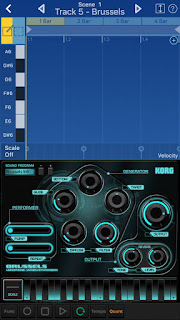

 一応作った(というほど作ってない)5つのパラメーターです。
久々の縛り(追加購入ガジェットなしも含む)は楽しかったです。
作った曲自体はもっと色んなガジェットやらサンプリングを入れたら良くなりそうとは思ってるんですが、今回はBrusselsメインという事でw
実際今まで音作りもなんとなく適当にいじるという事が多く、(多分これからも)
理論とかはわかっていませんが、それでもBrusselsは分かりやすいので
「こういう感じなのかぁ」と知ってもらうには良いと思います。
いじるパラメーターが少ないという事は、逆を言うと変化の限界が早いという点はありますが、楽しさを知る事で次のステップにいけるのではないかな?と思います。
今回は音作りとかをまだした事がないという初心者向けの内容となっています。
シンセでの曲作りとなったら避けて通れなくなってくるのが音作りです。
私は今まで避けて逃げ続けていましたがw
そんなわけで音作りを詳しく知らない私でも使うパラメーターが少なくある程度作れた気になれるものとして、KORG GadgetのBrusselsです。
Brussels
厳選されたシンプルなパラメーター構成、直感的なユーザーインターフェースのシンセサイザーガジェットです。
といった紹介がされている通り他のシンセガジェットに比べて扱いやすくなっています。
それでは、各項目の紹介を知識はないけどしてみますw
PERFORMER、GENERATOR、OUTPUTの大きく分けた3項目があり、
PERFORMERにはPUMPとREPEATの2つ
GENERATORにはDIFFUSE、GLIDE、BOTTOM、TWIST、FILTERの5つ
OUTPUTにはREVERB TONE、REVERB LEVEL、OUTPUTの3つ
それぞれ小項目としてあります。
まずはPERFORMERの項目について
【PUMP】は立ち上がりが少し遅くなるような感じで下から上へうねるようになります。
サイドチェインというやつかな?そういう感じに近くなります。
鍵盤を押しっぱなしで確認すると1/4小節単位でうねるようです。
テンプレの音色もこの項目をいじっているのが多いですが、素直な出音にするならオフにしてみると良いでしょう。
【REPEAT】は押した鍵盤を刻むような感じになります。
続いてGENERATORの項目について
まずは、【GLIDE】ですが、この値を変える事でピッチベンドというのかな?押した鍵盤の音程が上がったり(下がったり)します。
先ほどのPUMPが音の強弱のうねりがメインなのに対して、こちらは音程の縦うねりという感じですね。
【BOTTOM】は値を変更する事でオクターブ下の同じ音を出すようで、
音の太さとエッジが効いた音になります。
【TWIST】は値をマイナスにするとギュイーンという感じで音が上昇するようになり、プラスにするとキューンという感じで下がるような音の変化が出てきます。
【DIFFUSE】は複数の音が重なったような音になります。(コーラス?)
【FILTER】はGENERATOR全体の出力に関わっており、下げる事でこもったような音になります。ちなみに0にすると音は出なくなります。(下げる事で音は小さくなっていきます)
最後にOUTPUT項目について
【REVERB TONE】と【REVERB LEVEL】は音のリバーブの掛かり方に変化が現れます。【OUTPUT】はガジェット自体の音の出力になっており、0にすると音は出ません。このOUTPUTに関してはメイン画面の縦フェーダーもあるので、元の127から動かさなくて良いように思います。
以上が知識のない人間による各パラメーターの説明になりますw
個人的にはDIFFUSEとBOTTOMがお気に入りです。
この2つを触るだけでも音の変化は結構ありますし、エッジの効いたシンセベース等に便利です。
一応今回はBrusselsガジェットをメインに使用した曲を作ってみました。
Brusselsは5つ使用しています。一応は全部音を作ってみました。
(似た感じのもありますがw)
あとは、RecifeとLondonを1つづつ。
まぁ縛りという感じですねw
作ったジャンルはUK HARDCOREとかハッピーハードコアに近い感じにしました。


久々の縛り(追加購入ガジェットなしも含む)は楽しかったです。
作った曲自体はもっと色んなガジェットやらサンプリングを入れたら良くなりそうとは思ってるんですが、今回はBrusselsメインという事でw
実際今まで音作りもなんとなく適当にいじるという事が多く、(多分これからも)
理論とかはわかっていませんが、それでもBrusselsは分かりやすいので
「こういう感じなのかぁ」と知ってもらうには良いと思います。
いじるパラメーターが少ないという事は、逆を言うと変化の限界が早いという点はありますが、楽しさを知る事で次のステップにいけるのではないかな?と思います。
2018年5月5日土曜日
第101回「いかに物欲と向き合うか」【雑談】
こんにちは、りざーどです。
現在物凄いスランプとなっていますw
曲は作れるという感覚はありながら、どうも作りたいものが作れないw
完成まで作る前に「なんか違う」っていう状態の繰り返しですw
そして、今回は今までの自分の経験を振り返りながら戒めとしての内容になっています。
しかし、多くの方に【刺さる】内容ではあると思います。
それでは、いってみましょうw
何事も趣味を始めたばかりだと特に感じる部分であり、ある程度中級者になっても付きまとうものである【物欲】
どういう事かと言うと、
「もっと良いマイクだったら綺麗な音になるのに」
「フリーソフトだしプロ用のDAWが欲しい」
「もっと理想的な音色があれば作りやすくなる」
こういった欲望があるはずですw
しかし、
コンデンサマイクがあっても歌自体が上手くなるわけではないし、
細かい部分まで管理出来るプロ用DAWを使いこなすにはより細かい部分まで下地の知識等が必要だったり、
音色を手に入れても「やっぱりピンと来なかった」
という事が結構な確率でありますw
私自身もDJ機材が揃っていなかった学生時代
CDJ1台と親父のベルトドライブのレコードプレイヤーでミックスとかの練習をしていました。当時はCD-Rもまだない時代でCDJでかけれる曲は純正のCDw
レコードの速さも変えれないので選曲も難しい状況でしたww
(レコードをかけて、CDJで次の曲をテンポ合わせして繋ぎ、次のレコードのテンポにCDJのかかっている曲を徐々に変えていくというスタイルw)
勿論当時の私が思った事は「ちゃんとしたDJセットがあればもっと上手く出来るのに」
この想いでした。
しかし、DJセットが揃った時(つまり皆と同じ土俵に立った時)
ミックスが下手になりましたw
なんだかんだ、揃っていない環境の方がミックスを慎重に綺麗に繋ごうとしていたのが、
そういう気持ちが減ってしまっていたんですね。
レコードも数が少ない時は、よりしっかりと曲を聴き込んでいたのですが、
ある程度財力が増えると1曲に対し向き合う時間は少なくなってしまいました。
これが私自身の苦い経験w
良い機材や高級なDAWを手に入れてプロと同じ土俵に立つという事は、
より自分と他者とのレベルの差を感じてしまう危険性もあるわけですw
(ネガティブな思考に陥るとですが)
もちろんポジティブに進めるのならそういった思い切りも大事だと思います。
自分のやりたい事に対して金を出すという事はシーンを発展させるのには
勿論大事な事です。誰も何も買おうとしなければ、新しい機材とか作る方も
作る気が起きません。
しかし、使いこなせずに買うだけでは機材とかも浮かばれないと思います。
本当に今の自分に必要なものなのか?試行錯誤はしてみたのか?
この辺りを意識して現状のものを使いこなすというのが
私自身忘れがちになる気を付けないといけない部分と思っています。
高性能なマイクを買ったら音質は良くなるかもしれません。しかし、環境音もがっつり拾ってしまう可能性もあります。今のマイクの音質をどうすれば聴きやすくなるのか?そういった波形編集をしていく事で下地が出来てくると思います。
下地や物に向き合う根気がある程度出来ると次のステップに進みやすくなるのではないでしょうか?
私も苦い経験の中で、
下地としては【CDJを扱うのは上手くなった】というのがありますw
何かしらの下地が出来たらある程度応用が利くというのはあるので、始めたばかりの人は「これが出来るようになったら、新しい機材を買うぞ」みたいな目標を作って進んでいくのも良いのではないでしょうか?
(新社会人もそろそろ初給料の時期ですねw計画的にw)
そして、冒頭の私のスランプですが
コルガジェを使って「この音どう使おう?」とか音色は豊富になったのに
上手く使いこなせていないんですよね。
自覚している部分として
【想像力の欠如】
これだと感じています。あとは、新しいもののインプットが足りていない。
今の課題としては音色使用の為の試行錯誤と模倣
これをやって使える音の幅を増やしていく必要があると。
今までインスピレーション頼りで作っていましたが、私自身も底上げの為の経験値を稼いでこうと思います。
現在物凄いスランプとなっていますw
曲は作れるという感覚はありながら、どうも作りたいものが作れないw
完成まで作る前に「なんか違う」っていう状態の繰り返しですw
そして、今回は今までの自分の経験を振り返りながら戒めとしての内容になっています。
しかし、多くの方に【刺さる】内容ではあると思います。
それでは、いってみましょうw
何事も趣味を始めたばかりだと特に感じる部分であり、ある程度中級者になっても付きまとうものである【物欲】
どういう事かと言うと、
「もっと良いマイクだったら綺麗な音になるのに」
「フリーソフトだしプロ用のDAWが欲しい」
「もっと理想的な音色があれば作りやすくなる」
こういった欲望があるはずですw
しかし、
コンデンサマイクがあっても歌自体が上手くなるわけではないし、
細かい部分まで管理出来るプロ用DAWを使いこなすにはより細かい部分まで下地の知識等が必要だったり、
音色を手に入れても「やっぱりピンと来なかった」
という事が結構な確率でありますw
私自身もDJ機材が揃っていなかった学生時代
CDJ1台と親父のベルトドライブのレコードプレイヤーでミックスとかの練習をしていました。当時はCD-Rもまだない時代でCDJでかけれる曲は純正のCDw
レコードの速さも変えれないので選曲も難しい状況でしたww
(レコードをかけて、CDJで次の曲をテンポ合わせして繋ぎ、次のレコードのテンポにCDJのかかっている曲を徐々に変えていくというスタイルw)
勿論当時の私が思った事は「ちゃんとしたDJセットがあればもっと上手く出来るのに」
この想いでした。
しかし、DJセットが揃った時(つまり皆と同じ土俵に立った時)
ミックスが下手になりましたw
なんだかんだ、揃っていない環境の方がミックスを慎重に綺麗に繋ごうとしていたのが、
そういう気持ちが減ってしまっていたんですね。
レコードも数が少ない時は、よりしっかりと曲を聴き込んでいたのですが、
ある程度財力が増えると1曲に対し向き合う時間は少なくなってしまいました。
これが私自身の苦い経験w
良い機材や高級なDAWを手に入れてプロと同じ土俵に立つという事は、
より自分と他者とのレベルの差を感じてしまう危険性もあるわけですw
(ネガティブな思考に陥るとですが)
もちろんポジティブに進めるのならそういった思い切りも大事だと思います。
自分のやりたい事に対して金を出すという事はシーンを発展させるのには
勿論大事な事です。誰も何も買おうとしなければ、新しい機材とか作る方も
作る気が起きません。
しかし、使いこなせずに買うだけでは機材とかも浮かばれないと思います。
本当に今の自分に必要なものなのか?試行錯誤はしてみたのか?
この辺りを意識して現状のものを使いこなすというのが
私自身忘れがちになる気を付けないといけない部分と思っています。
高性能なマイクを買ったら音質は良くなるかもしれません。しかし、環境音もがっつり拾ってしまう可能性もあります。今のマイクの音質をどうすれば聴きやすくなるのか?そういった波形編集をしていく事で下地が出来てくると思います。
下地や物に向き合う根気がある程度出来ると次のステップに進みやすくなるのではないでしょうか?
私も苦い経験の中で、
下地としては【CDJを扱うのは上手くなった】というのがありますw
何かしらの下地が出来たらある程度応用が利くというのはあるので、始めたばかりの人は「これが出来るようになったら、新しい機材を買うぞ」みたいな目標を作って進んでいくのも良いのではないでしょうか?
(新社会人もそろそろ初給料の時期ですねw計画的にw)
そして、冒頭の私のスランプですが
コルガジェを使って「この音どう使おう?」とか音色は豊富になったのに
上手く使いこなせていないんですよね。
自覚している部分として
【想像力の欠如】
これだと感じています。あとは、新しいもののインプットが足りていない。
今の課題としては音色使用の為の試行錯誤と模倣
これをやって使える音の幅を増やしていく必要があると。
今までインスピレーション頼りで作っていましたが、私自身も底上げの為の経験値を稼いでこうと思います。
2018年4月1日日曜日
第100回「コルガジェVancouverで色々やってみよう」【KORG Gadget】
こんにちは、りざーどです。
今回はKORG GadgetのVancouverについて少し触れていきます。
Vancouver(バンクーバー)はインポートした音に音階をつけて鳴らす事が出来るサンプラーガジェットです。
しかし、いざ使おうとなるとどういった音を取り込もうか悩む方も多いでしょうw
先日試して良さそうだったものがいくつかあるので是非参考にしてみて下さい。
○オーケストラヒットを取り込んでみる。
オーケストラヒットという音をご存じでしょうか?オケヒと呼ばれたりもします。
ジャン!っていう音でジュリアナテクノ等がイメージしやすいかもしれませんw
音としてはオーケストラ音色(ブラス、ストリングス等)を同時に一斉に鳴らしたものです。
ちなみにこの音はコルガジェにも入っています。
【Amsterdam】に【Orch Hits】というキット名で存在していますね。
アムステルダムだと4種類あるのですが、Tuneで多少はいじれるものの1ガジェットで鳴らせるのは4種類なので限界があります。
そこで、Amsterdamを起動してOrch Hitsを選択。
気に入った音を1小節目の一番最初に貼りつけてみましょう。

再生すると「ジャン」って音が鳴ります。
次にメイン画面に戻り、【エクスポート】を選択。
今回はDropboxを選んでみます。
するとDropboxに先程のオーケストラヒットを鳴らした音がアップロードされます。

次にVancouverを起動。
鍵盤の上、中央部分にある文字表示をタッチして【Vancouver Init】
を選びます(新たな音の取り込みにはこの方が良さそうなので。。)

続いて、中央波形画面の左上にある文字表示をタッチします。
すると、ファクトリー、ユーザー、インポートの選択画面が出るので
【インポート】を選択しDropboxを選択。

先程アップロードしたオーケストラヒットの音を選択。
(Amsterdamを使用したプロジェクトファイル名は【オーケストラヒット】等にしてると分かりやすいです)
これでVancouverに取り込む事が出来ます。
次に鍵盤上中央の文字表示の部分から【ユーザー】をタッチして【Save】を選ぶ事で
今後、この部分から取り込んだ音ネタを使用する事が出来ます。
鍵盤を弾くと音階が変わりますね。これでジュリアナ系テクノを作るのも
楽になりますw
○オーケストラヒット(その2)
先程Amsterdamに入っているオケヒを使用しましたが、
もう1つの方法はオーケストラヒット自体を自分で作るという方法です。
音としてはオーケストラ系楽器音色を複数使用しているので、
Moduleからの追加音源「KApro-Orchestral Dreams」を私は使用してみました。
Marseilleでもストリングス音源はありますが、リアルな音が良い!という方は導入してみるのも良いでしょう。
ポイントは
アタックタイムを一番早くする(押したらすぐに音が立ち上がるようにする)
C3、C4、C5等同じ音で重ねる
複数起動し色んな楽器の音を同時になるようにする
この辺りです。自分の気に入った音色のみのチョイスでも良いでしょうし、
低音系がいらない場合はC3等を楽器別に削ったりするのも良いかもしれません。
そして出来た1小節のオーケストラヒットを先程同様
【エクスポート】【Dropbox】【Vancouver起動】【取り込み】【Save】
という流れで自分の作ったオーケストラヒットを鳴らす事が可能です。
ちなみにAmsterdamのオケヒと自分で選んだ楽器の音を重ねてエクスポートするというのもアリですw
さて、ここまでで分かってきたでしょうか?
オーケストラヒットは自分で作る事もできるけど、複数起動やら音階を変えるとか面倒くさい手間が多いのですw
そこでVancouverに読み込ませる事で1ガジェットで音階も使用出来るようになるわけです。
ちなみに【Vancouverでscaleからchordオンにするとより派手になります】
そしてここまでの内容だと、【色々やってみよう】ではなくて
【オケヒを作ろう】ですねw
次のステップに進んでみましょうw
〇笙を作ろうw
笙という楽器をご存じでしょうか?雅楽等で使われる(神社とかの音楽ね)
「フワァ~」という音色のものです。
あまり知られていない楽器ですが、音を聴けば「あ、これか」という奴ですw
個人的に欲しい音源だったので色々と調べていたのですが、楽器の特性として
ハーモニカやパイプオルガン等が近いという事がネットに載ってました。
今回の参考にさせていただいたページとして
こちらを確認するとより細かい部分も分かると思います。
ハーモニカ等のような楽器で複数の音が同時になる楽器である、と。
複数の音が同時になるという事は。。。そうVancouverを使えば楽になりますねw
ハーモニカとパイプオルガンの音ですが、私はDarwinから用意しました。
ポイントとしては
アタックタイムを遅くして音の立ち上がりをゆっくりにする
音の終わりもフェードになるようにする
A4、E5、A5、B5、E6、F#6
等、先程のサイトを参考に音を長く伸ばす(2小節はあっても良いでしょう)
そして出来たものを【笙】というプロジェクトファイル名で【エクスポート】
※紹介したサイトで複数のパターンがあったので、それぞれ作って【笙2】等にしていくのも良いでしょう
Vancouverでオケヒのやり方と同じように取り込んでみましょう。
これで笙のような音色のものが出来ます。
多分本来鳴らない音も出るようになってると思うのですが、そこは聴いて気持ち良ければオーケーということでw
あと、笙は音の立ち上がりを遅くしているので、メロディーを変える時に早めの場所に音を貼る方が良いかもしれません。
Vancouverの特性上音が重なりにくい(重ならない?)ようなので
笙のような楽器を使う場合はVancouverを2つ起動して交互に音を鳴らすようにすると良いかもしれません。
Vancouverは使い手の発想次第で色々な武器になる可能性があります。
今回のを参考に色々と実験してみてください。
今回はKORG GadgetのVancouverについて少し触れていきます。
Vancouver(バンクーバー)はインポートした音に音階をつけて鳴らす事が出来るサンプラーガジェットです。
しかし、いざ使おうとなるとどういった音を取り込もうか悩む方も多いでしょうw
先日試して良さそうだったものがいくつかあるので是非参考にしてみて下さい。
○オーケストラヒットを取り込んでみる。
オーケストラヒットという音をご存じでしょうか?オケヒと呼ばれたりもします。
ジャン!っていう音でジュリアナテクノ等がイメージしやすいかもしれませんw
音としてはオーケストラ音色(ブラス、ストリングス等)を同時に一斉に鳴らしたものです。
ちなみにこの音はコルガジェにも入っています。
【Amsterdam】に【Orch Hits】というキット名で存在していますね。
アムステルダムだと4種類あるのですが、Tuneで多少はいじれるものの1ガジェットで鳴らせるのは4種類なので限界があります。
そこで、Amsterdamを起動してOrch Hitsを選択。
気に入った音を1小節目の一番最初に貼りつけてみましょう。

再生すると「ジャン」って音が鳴ります。
次にメイン画面に戻り、【エクスポート】を選択。
今回はDropboxを選んでみます。
するとDropboxに先程のオーケストラヒットを鳴らした音がアップロードされます。

次にVancouverを起動。
鍵盤の上、中央部分にある文字表示をタッチして【Vancouver Init】
を選びます(新たな音の取り込みにはこの方が良さそうなので。。)

続いて、中央波形画面の左上にある文字表示をタッチします。
すると、ファクトリー、ユーザー、インポートの選択画面が出るので
【インポート】を選択しDropboxを選択。

先程アップロードしたオーケストラヒットの音を選択。
(Amsterdamを使用したプロジェクトファイル名は【オーケストラヒット】等にしてると分かりやすいです)
これでVancouverに取り込む事が出来ます。
次に鍵盤上中央の文字表示の部分から【ユーザー】をタッチして【Save】を選ぶ事で
今後、この部分から取り込んだ音ネタを使用する事が出来ます。
鍵盤を弾くと音階が変わりますね。これでジュリアナ系テクノを作るのも
楽になりますw
○オーケストラヒット(その2)
先程Amsterdamに入っているオケヒを使用しましたが、
もう1つの方法はオーケストラヒット自体を自分で作るという方法です。
音としてはオーケストラ系楽器音色を複数使用しているので、
Moduleからの追加音源「KApro-Orchestral Dreams」を私は使用してみました。
Marseilleでもストリングス音源はありますが、リアルな音が良い!という方は導入してみるのも良いでしょう。
ポイントは
アタックタイムを一番早くする(押したらすぐに音が立ち上がるようにする)
C3、C4、C5等同じ音で重ねる
複数起動し色んな楽器の音を同時になるようにする
この辺りです。自分の気に入った音色のみのチョイスでも良いでしょうし、
低音系がいらない場合はC3等を楽器別に削ったりするのも良いかもしれません。
そして出来た1小節のオーケストラヒットを先程同様
【エクスポート】【Dropbox】【Vancouver起動】【取り込み】【Save】
という流れで自分の作ったオーケストラヒットを鳴らす事が可能です。
ちなみにAmsterdamのオケヒと自分で選んだ楽器の音を重ねてエクスポートするというのもアリですw
さて、ここまでで分かってきたでしょうか?
オーケストラヒットは自分で作る事もできるけど、複数起動やら音階を変えるとか面倒くさい手間が多いのですw
そこでVancouverに読み込ませる事で1ガジェットで音階も使用出来るようになるわけです。
ちなみに【Vancouverでscaleからchordオンにするとより派手になります】
そしてここまでの内容だと、【色々やってみよう】ではなくて
【オケヒを作ろう】ですねw
次のステップに進んでみましょうw
〇笙を作ろうw
笙という楽器をご存じでしょうか?雅楽等で使われる(神社とかの音楽ね)
「フワァ~」という音色のものです。
あまり知られていない楽器ですが、音を聴けば「あ、これか」という奴ですw
個人的に欲しい音源だったので色々と調べていたのですが、楽器の特性として
ハーモニカやパイプオルガン等が近いという事がネットに載ってました。
今回の参考にさせていただいたページとして
こちらを確認するとより細かい部分も分かると思います。
ハーモニカ等のような楽器で複数の音が同時になる楽器である、と。
複数の音が同時になるという事は。。。そうVancouverを使えば楽になりますねw
ハーモニカとパイプオルガンの音ですが、私はDarwinから用意しました。
ポイントとしては
アタックタイムを遅くして音の立ち上がりをゆっくりにする
音の終わりもフェードになるようにする
A4、E5、A5、B5、E6、F#6
等、先程のサイトを参考に音を長く伸ばす(2小節はあっても良いでしょう)
そして出来たものを【笙】というプロジェクトファイル名で【エクスポート】
※紹介したサイトで複数のパターンがあったので、それぞれ作って【笙2】等にしていくのも良いでしょう
Vancouverでオケヒのやり方と同じように取り込んでみましょう。
これで笙のような音色のものが出来ます。
多分本来鳴らない音も出るようになってると思うのですが、そこは聴いて気持ち良ければオーケーということでw
あと、笙は音の立ち上がりを遅くしているので、メロディーを変える時に早めの場所に音を貼る方が良いかもしれません。
Vancouverの特性上音が重なりにくい(重ならない?)ようなので
笙のような楽器を使う場合はVancouverを2つ起動して交互に音を鳴らすようにすると良いかもしれません。
Vancouverは使い手の発想次第で色々な武器になる可能性があります。
今回のを参考に色々と実験してみてください。
登録:
投稿 (Atom)