ラベル DJ の投稿を表示しています。 すべての投稿を表示

2019年5月29日水曜日

第128回「スマホDJアプリWEDJを使ってみよう!その3」【WEDJ】

こんにちは、りざーどです。
今回も前回に引き続いてWEDJを使ったミックスの説明を行います。

前回までのまとめとして
○プレイリストでジャンル等固めておこう
○曲ロード後のBPM、グリッド、キューポイントの修正と確認
○再生のタイミングがずれた時はTENPO SLIDERの+と-で微調整
○4つ打ち系は16小節展開が多い。だましも含め曲を覚えて次の曲の再生のタイミングを把握していこう

今回は
QUEを押した状態からそのまま再生に移行するには?一応説明済み
ミックス中に行う事(EQ)

ミックスをし両方の音が鳴っている状態(フェーダーが中央)の場合音が片方の時よりも大きくなります(うるさくなる)。これはそれぞれの曲がぶつかっているからなんですが、これを軽減する方法としてEQ(イコライザー)を使うというのがあります。
イコライザーは高音、中音、低音の3つがありそれを調整する事で音のぶつかりを減らす事が出来ます。ミックス中にやるEQ操作は基本【減らす(削る)】事になります。
特に重要なのは低音を削る事です。

ミックスを始めようと次の曲を再生しフェーダーを動かす時に次の曲の低音を削っておいてからフェーダーを動かしてみて下さい。EQを触っていない時よりも音がうるさくないはずです。徐々にフェーダーを動かし先にかかってる曲の低音を削って、次の曲の低音を出す。こういった作業がミックスしている最中の重要な仕事になります。
違和感なく次の曲へ移行させる為に、それぞれの曲の音量(EQ含む)を調整していくというのが、ミックス(次の曲の再生のタイミング)を出来るようになった次の段階です。

さて、それではどうすればEQをいじれるのか?ですが、

左右それぞれのBPMの下にある◽︎◽︎の入った○の部分をタッチする事で

エフェクトウインドウが現れます。
ここで【MIXER】を選びます。

すると↑のような画面になります。
CH FADERは本来のDJミキサーなら大体ついている縦フェーダーです。こちらは音量を調整する事が出来ます。

そして、LOWは低音、MIDは中音域、HIは高音の調整をします。
ミックスの初心者の方は、前述したように低音のLOWを減らした状態でミックスし始め、現在かけている曲とLOWを入れ替えていくようにしていくと良いでしょう。

あとTRIMというのは曲のレベル調整です。
音量調整とは少し違うのですが、曲により録音レベルが違う為曲によっては再生した曲が全体的に、小さいという場合があります。
これを目視で確認する方法として、画面中央上にそれぞれあるインジケータ(だっけ?)再生したら緑の光がでるメーターの状態を確認してみましょう。
音が強すぎる場合は赤になる頻度が高く(それも良くはないです)、弱いと緑のレベルも低い状態になっていると思います。
それを調整するのがTRIMです。

縦フェーダーは基本触らずにTRIMでそれぞれの音のレベルを揃えて、ミックスに入る時にはEQで低音を削ったり縦フェーダーを下げていきなり次の曲が流れた違和感を減らし、徐々に入れ替えていくのがハウス等の4つ打ちのミックスの一例です。

これをそれぞれのデッキでエフェクトウインドウを、出してEQ差し替えとかするには時間が足りませんw同時にやる事も多いですしw
そこでDDJ-WEGO4等のDJギアが必要になってくるわけです。
より上を目指すには欲しくなるという戦略w
まぁ、曲同士のテンポを、合わせてタイミングよく横フェーダー入れ替えでも初めてミックスをする人にはとても楽しい体験になります。その楽しさを知ってしまうと

ミュージックのプレイリストに凝り始める
自分の好きな曲をどんどん探していく

とDJ沼に入っていくわけですw
そして、このブログでDJアプリについて紹介する理由として
【自分の作った曲をミックスに使おうw】
というのがあります。私自身昔DJ沼にはまり、人の持ってない曲がいる!と思い曲作りやremix等をやっていくようになりました。

打ち込みメインでDJをやった事ない人にはミックスの楽しさを、DJメインでやってた人には打ち込みの楽しさを感じてもらえたらなぁと思います。
【何事もかじっておいて損はない】
ほぼ座右の銘ですw

今回紹介してませんが、エフェクトウインドウにある機能を使うと元の曲をかなり壊す事も出来るので、自作曲をさらに違う方向に加工する事とかも出来ます。

ついでに【SLIP】という機能も説明しておきます。これも各デッキについていますが、タッチしてオンにする事で、
【波形部分をタッチして音を止めた状態でも
裏側で曲は進行している】状態になります。

よく機能の紹介にはスクラッチしてても曲が進んだ状態とか言われていますが、私自身が実践的に使えると思った機能は
【曲の小節終わりに波形タッチして音を一瞬止め小節始まりと同時に離しておく】という一時停止のような使い方です。

GarageBand(ガレバン)のFX機能に似たようなのがあるのでそれを触った事ある人ならイメージ出来ると思います。
ミックスの度に使うのはくどくなりすぎるので【たまに】使うなら結構使えると思います。

2019年5月22日水曜日

第127回「スマホDJアプリWEDJを使ってみよう!その2」【WEDJ】

こんにちは、りざーどです。
前回の続きのWEDJの使い方の説明をしていきます。

今回はグリッド化とキューポイント設定
をメインにしていきます。
※ちなみに説明画面は横波形にしています。

曲をロードし解析も終了するとBPMが表示されます。ちなみに前回の続きという事で左右共に同じ曲をとりあえずロードしてみましょう。
解析が終了したら赤と白のドットとラインが表示されるようになります。

これが【グリッド化】です。これがなかなか便利な機能で、曲により差はありますが、4つ打ちの場合キックの頭にグリッドのラインが来る事が多いです。つまり、両方の曲を再生した時に視覚で曲のズレ等が把握しやすいという事なんです。さらにメリットとして、グリッド化(クォンタイズ)されているものは再生のタイミングの僅かなズレは修正してくれるのです。
ただ、グリッド化が上手くいっていない場合は、再生のタイミングが悪い方にズレる可能性があり【グリッド化の再設定】を行う必要も時にはあります。

一旦もう一方の重要な事の
キューポイントの設定について話します。
ロードした曲の波形を押しながら動かす事で音がなります。音が鳴り始める直前の場所で(再生状態でなく停止状態)
【QUEボタンを押す】とキューポイントが作成されます。これをする事で再生の際に音がすぐに、立ち上がります。だいたいどんな曲でも最初の1音までに僅かな時間があるので、それを削ってすぐに再生出来るようにする事が【キューポイント作成です】

さて、再びグリッド化の話に戻ります。
正しいグリッド化が行われていないと、キューポイント作成にも悪影響が生まれます。

上の波形を見て下さい。(まぁ同じ曲なのでグリッド化も同じになっているのですが)ドラムの始まりよりもグリッドのラインがズレているのが分かるでしょうか?
この状態でキューポイント作成をすると、上のような状態か下の様な音の始まりより少し後にキューポイントが作られるようになります。
いざミックスしようと再生してもそれも間違ったグリッドに沿うような事になったりストレスが物凄い事になりますw

そこで重要なのが【グリッド化再設定】です。

上の波形(つまり左側)を見て下さい。
BPMの横にある【v】のような部分をタッチすると【GRID】という文字が表示されます。【GRID】をタッチして色が着くと画面中央のラインに【RESET】と【SET】の文字が現れます。この状態で波形をタッチしスライドさせます。

↑このように音の始まりの直前に位置を調整し、【SET】を押します。
これで、【グリッド化再設定】は完了です。
あとはBPM横のメニュー【GRID】をタッチし、【へ】を、タッチして先程出したメニューを消しましょう。

このテクニックは基本であり最も重要な1つなので是非覚えておいて下さい。
さて、ロードした曲のキューポイントは設定出来たでしょうか?
それでは片方を再生して、次にもう片方を再生してみましょう。再生ボタンをタッチするのが僅かに早かったり、遅れたりという事はよくある事です。同じ曲でテンポが同じでも再生のタイミングがズレたらやはり聴いてて気持ち悪いものです。次に再生中の微調整について説明します。

【再生中の微調整】
後でかける曲の再生タイミングが僅かにでもズレてしまうと、「ドンドン」というドラムが「ドドンドドン」というふうになったり聴いててスッキリしません。昔から「馬が走る」とか言われてますwまぁ昔の場合は曲同士のテンポ合わせが出来てないからというのが多かったと思いますが。

画面をよく見るとグリッドが完全に一致していない状態になっていると思います。
これを揃えるには、
【BPMをタッチ】


すると、【BPM EDIT】か【TEMPO SLIDER】が出てきます。それぞれ切り替えはその文字をタッチする事で可能です。
(つまりBPM EDITが表示されている状態が、TEMPO SLIDERです)

そんなわけで【TEMPO SLIDER(画面表示はBPM EDIT)】にします。その画面の下の部分に【+】と【-】が表示されています。これらをタッチする事で曲を僅かに早くしたり遅くしたりという再生中の微調整が可能です。この機能を使ってもう一方の曲のグリッドに合わせてみて下さい。このテクニックもミックスでほぼ毎回やる事なので、覚えておきましょう。

syncについて
この説明の段階では1つの曲を左右共にロードしていますが、違う曲を使用するのが普通の使い方です。その場合、もちろん左の曲と右の曲ではBPMが違います。
それを【一瞬で同じBPMにするのがsyncボタンです】ちなみにsyncボタンは左右についており【syncを押した方のBPMがもう一方のBPMに合うようになります】。
解析が済んでいる曲でミックスをしていく場合、最初にsyncを押したら適応され続ける事があるみたいですが、次にかける曲をロードしたら左右のBPMを確認するようにしておきましょう。

↑こちらの場合、左が126.8右が128.9になっています。ここで右のデッキのsyncボタンを押す事で

左のBPMの126.8になりました。
このようにして曲の速さを一緒にしてミックスをするわけです。
便利な時代になりましたw

bpm表記が違う場合
次に曲をロードし解析された結果
【BPM表記がおかしい場合】についてです。
特に速いBPMの曲の場合などに起こる現象ですが、BPM170の曲が85と表示されるような事があります。そのまま使用しようとsyncを押した場合とんでもない事になりますw

↑の例。左のBPMが92.7になっています。しかし実際は185.4なんですね。
そこで、BPMを修正する方法として
【BPMの横のvをタッチします】

すると、先程説明したTEMPO SLIDERとBPM EDITのウインドウが現れます。ここでBPM EDITの文字をタッチして上の画像のような状態にしましょう。
次に、本来なら倍の数値なので、x2をタッチします。

すると、BPMが185.4になりました。
BPMの修正はこのように行います。

ミックスの前に行う事をいくつか上げました。
○曲をロードしたらBPMとキューポイント、グリッド位置の確認と修正。

これが重要です。

さて、次は実際にミックスについてですが4つ打ち系のクラブミュージックだと例外はありますが、8小節か16小節で曲は展開していきます。ちなみに4つ打ちの場合
【ドンドンドンドン】とキック(バスドラム)が4回鳴った部分が1小節になっています。「1234、2234、3234、4234」と数を数える等して一度曲を聴きながら確認するのも良いでしょう。(ちなみに先程のだと4小節ですね。)

つまりミックスの時に次の曲をかけるタイミングを把握しておく事が重要です。
あと、基本16小節と言いましたが勿論例外があります。トランス等であるようなドラムやスネアのロール(ズダダダダダダダみたいな)のあと、1小節間があってからの次の16小節というようなものがあります。
次の曲を待機しておいて再生した瞬間に「あ!違った!!」みたいな事は結構ありますw解決法は【曲をしっかりと聴いて覚える】ですw覚えておいても、うっかりはありますが繋げてて「おかしい!」とパニックにならず次のミックスのタイミングで再生しようと早めのリカバリーが出来ます。

今回はこの辺りにしておきます。
次回はミックスの際の小技等を紹介していきます。

2019年5月21日火曜日

第126回「スマホDJアプリWEDJを使ってみよう!その1」【WEDJ】

こんにちは、りざーどです。
今回はDJ用アプリのWEDJについて説明していきます。【初心者向き】
あとはフレーズサンプリング機能とか、エフェクトとかもつくようになりましたね。
これは、曲同士のテンポ合わせにかかった時間がなくなり選ぶ曲の個性とエフェクト等の使い方で個性を出していくという時代になったのかなぁ?と思います。
さて、前回の記事の最後に書きましたがミックスをするにあたってスムーズに行っていくには下準備が必要です。
初めてDJアプリを触る人に向けてミックスについての説明を行っていきます。
色々とすでに知ってる方もいるかと思いますが良ければお付き合い下さいw
【ミュージックにプレイリストを作る】
使いたい曲のプレイリストを作る事でミックスの時に選びやすくなります。
ここで重要な事として、
です。色んなジャンルの曲がありますが、ジャンルを絞る事で曲のテンポがある程度揃います。まぁhiphopとかの場合は曲によってテンポがかなり違うのでミックスのスタイルも違うみたいですが、私自身が説明しやすいハウス等の4つ打ちでのミックスについて行っていきます。

アナログターンテーブルのみの時代から、CDJが生まれループ機能等が出来るようになり、PCDJというものが生まれそれまでやっていた次の曲のモニタリングをしながら速さを合わせるといえメインとも言える部分がsync一発で合うようになりました。
おそらくWEDJはいくつも出ているPCDJソフトやDJアプリの主だった機能が付いていると思います。この辺りは古い人間なので、どれが基準かは分かっていませんがw
下準備その1
【ジャンルを絞ろう】
とりあえずジャンルを決めるという事で、曲のBPMもだいぶ近いものになるはずです。あとは、例にハウスミュージックと言った理由として曲の始まりと終わりにドラムがしばらくあるものが最初のミックスには望ましいかな?と思いました。ハウス等ではDJのミックススタイルとしてロングミックスというものがあります。これは曲と曲の混ざっている部分を長くして曲が少しづつ変化していくというものなんですが、初めからロングミックスは勿論難しいw
ただ、ドラム部分が初めにあるという事は初めてのミックス練習には向いているという事なんです。曲の始まりからいきなりボーカルで始まるとかは慣れてきたらミックス出来るでしょうが、ミックスを覚えようという段階では挫ける可能性があるからですw

DJ TONKAのFEEL2014という曲です。ドラムから始まり徐々にメインの音が出てくるというのが確認出来るでしょうか?こういう曲が最初は練習しやすいかと思います。
さて、下準備のプレイリストの説明は一応出来ました。ここでの準備をしておけばしておくほど後でミックスがやりやすくなります。
まぁ最初は【4曲くらい同じジャンル&近いBPM】の曲を用意しておけば良いでしょう。

それでは、次に進みましょう。
【WEDJ】を起動。※現在は120円が無料になっているようです。DDJ-200の為のキャンペーンかな?
最初に起動するとチュートリアルが始まります。そこで、一応ミックスのやり方とかの軽い説明を受けれます。後で確認も設定(アプリ内の歯車アイコン)から出来ます。


起動しチュートリアルでミックスについてやり方を少し学べたと思います。上の3つの画像がミックスをするメインの画面となっています。ちなみにこちらの切り替えは画面中央上部にある【WEDJ】の文字の左にある【波形】とか【◎】のアイコンをタッチする事で切り替える事が出来ます。おススメは一番下の画像の横波形ですね。
(iTunesの曲のアートワークがある場合はレコードのレーベル面のように丸く表示されます。これは一番上のレコード風の画面でないと表示されません)
※上の画像と少し違う部分がiphoneのみの場合あります。こちらの画像はWEGO4をつないでいるのでフェーダー等が表示されていない状態です。ここからはiphoneのみの画面にしますのでご了承くださいw

では、チュートリアルであったように曲タイトルが表示されている部分をタッチしてください(上の3枚画像だと、(RRR002)という部分もしくは(JAL39)Wonderful~と表示されている部分です。
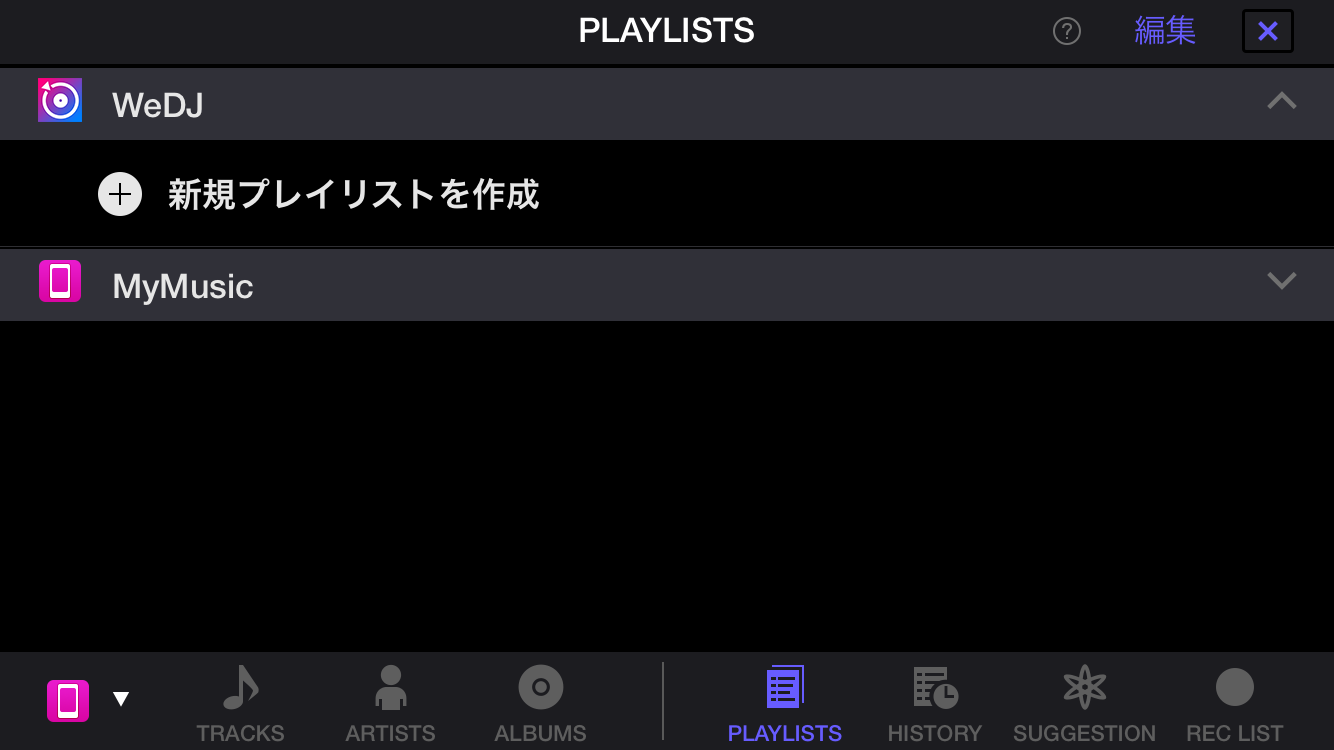
すると↑のような画面になります。こちらで【MyMusic】をタッチすると【ミュージック】のプレイリスト等を表示できます。いくつかの使用方法があると思いますが、私はミュージックのプレイリストを使うようにしています。
(後日取り上げるかもしれません)

それではミックスに使用したい曲を選択してみてください。初めてロードする曲は解析に少し時間がかかります。(といっても30秒程)
解析が終了するとBPMが表示されたり、波形表示の場合は【赤と白の・でグリッド化】が行われます。

この曲の読み込み作業をもう片方も行いましょう。
今気づきましたが【同じ曲をロードする事も可能です!】
最初の練習は【同じ曲を使用するのも分かりやすいかも!】
DJっぽく2枚使いって感じだしw

そんなわけで、同じ曲をロードしてくださいw
再生ボタンを押すか、【QUEというボタンを押しっぱなしにする】のどちらかで曲は再生されます。

【QUEを押しながら再生ボタンを押すとQUEを離しても曲はそのまま流れ続けます←これすごく重要】

そして、フェーダー(画面中央のミックスするバー)を動かす事で曲の切り替え(チュートリアルでもやりましたね)

今回は曲のロードまで行いました。次回はグリッド化の意味とQUEポイント等について説明を行います。

ちなみに重要な事をもう1つ
iTunesでプレイリスト編集を行って曲ファイルに手を加える(アーティスト名入れたり、アートワーク入れたりする)とWEDJでロードする時に最初の解析からになります。この辺りが下準備が重要という部分ですね。再解析の手間は出来る限り省いた方が良いです。
あと次回以降の部分ですが、
【曲解析完了!→QUEポイント設定!】とやっても次に【曲をロードしたらQUEポイントは改めて設定しないといけません!】(これでかなりの時間を失った。。)

今回のまとめ
・ドラムで始まるハウスミュージックとかそんなのを1曲用意
・WEDJでロードしてみよう!両方同じ曲でOK!

少なっ!
では次回もよろしくお願いします!


2019年5月19日日曜日

第125回「スマホでDJ!」【WEDJ】

こんにちは、りざーどです。
先日Pioneer DJからDDJ-200が発表されました。5月下旬発売らしく20000円という低価格でかなり興味を持ちました。また、それに合わせDJアプリのWEDJもアップデートされたようです。
私は今までWEDJはノーマークだったのですが、昨今のDJアプリの月課金への移行を良く思ってなかったので自分的には理想的なアプリに出会えたと思います。
どうやらPioneer DJはアプリよりもDDJ-200のようなギアの販売をメインにしようとしてるのかな?と。
アプリで気に入った人が、よりスムーズなミックスをしたい!という時に導入しやすい価格でDJ人口増加にも効果がある方法だと思います。 で、DDJ-200を調べていく内に私自身の求める機能が1つない事を知り最終的にDDJ-WEGO4を購入しました。
欲しかった機能として【ヘッドホンモニターとステレオ出力】
これです。今までのiphoneだけでのDJアプリもモニターをする(現在かけてる曲と違う次の曲をヘッドホンで確認する)事はスプリッタというものを使うと可能だったのですが、アウトプットの音もモノラルになってしまう為納得のいく状況ではありませんでした。
そしてDDJ-200もモニタするにはスプリッタケーブルを使うようでした。
そこで30000円と予算は上がりましたが、モニタリング出来るDDJ-WEGO4にしました。 一応フォローさせてもらうと、最近のDJアプリとかは小節毎にグリッド化されており視覚化のお陰でモニタリングなしでもある程度の事は出来ます。 DDJ-200の詳細は実際に販売されないと分からない部分はありますが、WEDJ以外のDJアプリも最近対応の為のアップデートがあったりします。ただ個人的にはWEDJの方がメーカーも一緒だし相性が良い気はします。 WEGO4を触ってみた感想としては、さすがPioneer DJだな!って感じでミキサーのフェーダーやツマミの感触とかジョグダイヤルのタッチする時の感覚もCDJやDJMシリーズを触ってた人なら満足すると思います。(まぁ買う前に楽器屋とかで触れるなら触って確認した方が良いです。責任は負えませんのでw)
スクラッチも試してみましたが、曲の中で遊びで入れるなら悪くないぐらい出来ます。バトルDJとかをこれでしようと思う人はさすがにいないだろうし、それをメインにする為のものではないと思います。 私自身はおっさんという事もあり、最近のPCDJとかで標準のエフェクトやらループやらは使う事はないのですが、この辺りも色々と付いていました。WEGO4。 ただ、WEGO4の不満点としてはEQがlowとhi、あとフィルター用のツマミ(設定でhi、mid、lowに出来る)という感じなんですが、ゲインのツマミが欲しかった。
音のレベルのインジケーターはiphoneのWEDJで確認出来るけど即座にゲインをいじるのはちょっと不便でした。曲のレベル差が激しいものは使わないか、あらかじめレベルをある程度揃えている方が良いでしょう。 次回からはWEDJの使い方を紹介したいと思いますが、【ミュージックに使いたい曲がある】人は事前準備をしておく事をオススメします。
iphoneのミュージックのプレイリストを専用に作るのが良いでしょう。おそらくここまで読んだ方だと既にWEDJをインストールしてるかと思います。1番重要な事を1つ言っておきます。
【QUEとかの設定は毎回曲のロード毎に消えるみたい】です。あと、iTunesで曲タイトルだとかアートワークだとか編集しなおすと、曲の解析をもう一度やり直す事になります。
試しに触って気に入ったら、【しっかりとしたプレイリストを作っておきましょう】
また、次回以降もこの説明はすると思いますが、経験者へのアドバイスという事で。

2018年11月29日木曜日

第112回「DJが使いやすい曲の構成を考える」

こんにちは、りざーどです。
今回は、曲の分析をしていこうという内容です。
曲作りをしていく上で特定のジャンルでの決まった部分等を知っている事でより曲が作りやすくなります。
今回一例として紹介するのは、クラブミュージックとしてDJが使いやすいのは?という部分です。
クラブミュージックといってもジャンルは勿論多くあり、それぞれ違う点も多いものです。ハウスやテクノ等は曲の始まりと終わりはドラムのみで繋げやすいようになっていますが、ヒップホップ等は速さやら構成やら多岐に渡っておりテンプレを明確にするのは難しいかな?と思います。
そんなわけで私が説明しやすいという理由からハッピーハードコアにしますw

ハッピーハードコアの特徴として
BPM170前後、ピアノブレイク、女性ボーカル等が多く含まれています。
勿論ハッピーハードコアでも色々なスタイルや曲調がありノンビートで始まる曲も結構あります。
ただ、今回はDJが使いやすいというテンプレを作るという方向でいくので、ベタな部分で分析と構成をしていきます。

参考にしたのは
LOVE DECADEのSO REAL(B and S remix)です。
この曲が超かっこいい!

8小節 ドラムンぽいリズム
8小節 ドラムンにハット追加
16小節 昔のハードコアテクノらしいシンセブレイク追加
    後半ドラムロール
16小節 ベースと4つ打ちドラム追加
    (8小節後から裏打ちハイハット追加)
16小節 ボイスサンプルのループ追加
    (後半ドラムロールでラストにボイス残しで抜き)
8小節 ピアノブレイク
24小節 サビ1

とここまでが、前半部分といった感じです。
基本16小節毎に大きな展開があります。
冒頭から16小節過ぎた所でまずシンセブレイクがあります。

さらに16小節過ぎるとドラムもしっかりと入って来るので、ここでDJとしては曲を変えるポイントになっていますが、その前の16小節でも切替えやすいようになっています。
(ショートミックス用に便利な構成ですね)
さらにロングミックスで曲の完全切替えをピアノブレイクで持ってくるように32小節じわじわとミックスする事も可能になっています。
冒頭から数えると64小節目でピアノブレイク、完全切替えという感じです

この形をテンプレにしておくとハッピーハードコアのDJミックスをする時に使いやすいものが作れますし、ミックスに適した展開になります。
このような形を明確化する事でコルガジェで作っていく時にsceneの把握がより行いやすくなります。GarageBandの場合もループさせたトラックの分割等が行いやすくなります。
あと、経験上ハッピーハードコアを作る時に一番苦労するのが、実は冒頭だったりしますw
ここにいかに力を入れるかが難しいけど、繋ぐ時により良い曲になるようなブレイクビーツであったりボイスサンプルであったりカットインで遊べるようにしていくのが頑張りどころですw

先程のSO REALのリミックスですが、今回紹介した後の部分も
トランスシンセによるブレイク(上げ所)からドラムが入り、
そのあと最初にあったハードコアシンセブレイク、ピアノブレイクと
少しづつ一緒に流れる音(ドラム等)は違うがもう一度繰り返すようになっています。
ただ、この曲も後半では16小節毎の展開を破る部分が1ヵ所あります。
たしか2小節だったかな?トランス要素のある曲とかで多いような気がしますが、ドラムとか上とか全部鳴る盛り上がり部分の前に1小節とかの抜き部分を作っている曲がたまにあります。
DJをやる人はしっかりと曲を覚えておかないと、次の曲のリリースポイントがずれてしまう事があるので注意が必要ですw
作り慣れていない時は素直に16小節進行で曲を作ると良いでしょう。

いかがだったでしょうか?
今回はハッピーハードコアという狭いジャンルで分析を行いましたが、なんとなく「あー徐々に音が増えていくんでしょ?」くらいの感覚で作るよりは、
【どの音を追加するか?】がはっきりとしたと思います。
自分の好きな曲がどのような展開をしているのか?この辺りを分析し知る事で
より作りやすくなると思います。是非役立ててみて下さい。

2018年5月5日土曜日

第101回「いかに物欲と向き合うか」【雑談】

こんにちは、りざーどです。
現在物凄いスランプとなっていますw
曲は作れるという感覚はありながら、どうも作りたいものが作れないw
完成まで作る前に「なんか違う」っていう状態の繰り返しですw

そして、今回は今までの自分の経験を振り返りながら戒めとしての内容になっています。
しかし、多くの方に【刺さる】内容ではあると思います。
それでは、いってみましょうw

何事も趣味を始めたばかりだと特に感じる部分であり、ある程度中級者になっても付きまとうものである【物欲】
どういう事かと言うと、
「もっと良いマイクだったら綺麗な音になるのに」
「フリーソフトだしプロ用のDAWが欲しい」
「もっと理想的な音色があれば作りやすくなる」
こういった欲望があるはずですw

しかし、
コンデンサマイクがあっても歌自体が上手くなるわけではないし、
細かい部分まで管理出来るプロ用DAWを使いこなすにはより細かい部分まで下地の知識等が必要だったり、
音色を手に入れても「やっぱりピンと来なかった」
という事が結構な確率でありますw

私自身もDJ機材が揃っていなかった学生時代
CDJ1台と親父のベルトドライブのレコードプレイヤーでミックスとかの練習をしていました。当時はCD-Rもまだない時代でCDJでかけれる曲は純正のCDw
レコードの速さも変えれないので選曲も難しい状況でしたww
(レコードをかけて、CDJで次の曲をテンポ合わせして繋ぎ、次のレコードのテンポにCDJのかかっている曲を徐々に変えていくというスタイルw)
勿論当時の私が思った事は「ちゃんとしたDJセットがあればもっと上手く出来るのに」
この想いでした。
しかし、DJセットが揃った時(つまり皆と同じ土俵に立った時)
ミックスが下手になりましたw
なんだかんだ、揃っていない環境の方がミックスを慎重に綺麗に繋ごうとしていたのが、
そういう気持ちが減ってしまっていたんですね。
レコードも数が少ない時は、よりしっかりと曲を聴き込んでいたのですが、
ある程度財力が増えると1曲に対し向き合う時間は少なくなってしまいました。
これが私自身の苦い経験w

良い機材や高級なDAWを手に入れてプロと同じ土俵に立つという事は、
より自分と他者とのレベルの差を感じてしまう危険性もあるわけですw
(ネガティブな思考に陥るとですが)
もちろんポジティブに進めるのならそういった思い切りも大事だと思います。

自分のやりたい事に対して金を出すという事はシーンを発展させるのには
勿論大事な事です。誰も何も買おうとしなければ、新しい機材とか作る方も
作る気が起きません。
しかし、使いこなせずに買うだけでは機材とかも浮かばれないと思います。
本当に今の自分に必要なものなのか?試行錯誤はしてみたのか?
この辺りを意識して現状のものを使いこなすというのが
私自身忘れがちになる気を付けないといけない部分と思っています。

高性能なマイクを買ったら音質は良くなるかもしれません。しかし、環境音もがっつり拾ってしまう可能性もあります。今のマイクの音質をどうすれば聴きやすくなるのか?そういった波形編集をしていく事で下地が出来てくると思います。
下地や物に向き合う根気がある程度出来ると次のステップに進みやすくなるのではないでしょうか?
私も苦い経験の中で、
下地としては【CDJを扱うのは上手くなった】というのがありますw

何かしらの下地が出来たらある程度応用が利くというのはあるので、始めたばかりの人は「これが出来るようになったら、新しい機材を買うぞ」みたいな目標を作って進んでいくのも良いのではないでしょうか?
(新社会人もそろそろ初給料の時期ですねw計画的にw)

そして、冒頭の私のスランプですが
コルガジェを使って「この音どう使おう?」とか音色は豊富になったのに
上手く使いこなせていないんですよね。
自覚している部分として
【想像力の欠如】
これだと感じています。あとは、新しいもののインプットが足りていない。
今の課題としては音色使用の為の試行錯誤と模倣
これをやって使える音の幅を増やしていく必要があると。

今までインスピレーション頼りで作っていましたが、私自身も底上げの為の経験値を稼いでこうと思います。

2017年7月13日木曜日

第79回「Djay proでのアカペラ速度調整の補足」

こんにちは、りざーどです。
今回はdjay proでの補足です。
以前から紹介している手に入れたアカペラ等をiPhoneのミュージックからdjay proに読み込む事で任意の速さに変更する方法があります。

しかし最近触ってて気づいた部分で
変更したいアカペラ(仮にBPM120とします)を
BPM170の速さにsyncで変えようとすると
アカペラのBPMが85になってしまい、
元の状態より遅くなってしまう事があります。
これは多分変えようとするBPMとの差が大きい場合に起こる症状で、
syncでは変更出来ない問題があります。

↑こちらは 左側に速度を変更したいアカペラを入れ、右側に変えたい速度(BPM170)を読み込んだ状態です。アカペラはBPM120.1でした。


↑左側のsyncを押す事で本来なら右側のBPM170に合わせ同じ速度になるはずですが、
変更する幅が大きすぎる為か半分の速さのBPM85に変更になってしまいました。
今回はこれを解決していきます。


まず、アカペラを読み込むのは同じですが、読み込むとその曲のBPMが表示されます。ここで、そのBPMの数字をタッチしましょう。

すると、【BPM】【テンポ】という選択が出来るウインドウが出て来ます。(最初はBPMの方になっていると思います)
ここで、【テンポ】をタッチします。

すると、範囲±というのが出て来ます。
ここで大きなBPMの変更をする場合は【50%】や【75%】を選びましょう。

次にメイン画面の【mix】からアカペラを読み込んだ方のみを表示します。(1か2のどちらかです。左側に読み込んだ場合は1、右は2です)

次に画面中央下のフェーダーのすぐ上にある、丸いボタン(フェーダーとゲージの絵)を押しましょう。


すると、画面が変わり左側に縦フェーダーがある画面になります。
ここでフェーダーを動かすとアカペラの速さを変更出来ます。最初に計測されたBPMからフェーダーを動かす事でBPMの数字も変わるので自分の変えたい速さにしてみましょう。


↑画面左側のフェーダーを動かす事で自分の使用したいBPMに変更が可能です。小数点が気になる場合はキリの良い数字までBPMを変更し一旦録音して出力するのも良いでしょう。(もう一度ミュージックに入れる事でsync機能を使う事も出来ます)


変更が出来たら録音ボタンを押して再生する事でsyncでは変えれなかった速さのアカペラをdropboxやaudio share等に出力出来ます。

DJ用ターンテーブルのピッチ変更を行うという事ですね。syncのオートでなくマニュアル操作といった感じです。レコードと違ってピッチ変更の範囲が大きく変える事が出来るのがデジタルの良いところです。

これを使う事で理想の速さのアカペラに出来るので、もし行き詰まっていた方は試してみて下さい。


2017年2月24日金曜日

第55回「実際にDjay proを使ってミックスしてみよう」【Djay pro】

February 24, 2017
こんにちは、りざーどです。
今回は実際にDjay proを使ってのDJ mixをやってみましょう。
使用曲は
前回紹介した
Where We Belong (DJ Tonka Remix) - HUGEL & Jasmine Thompson
Love Is So Nice (DJ Tonka's Till Sunrise Remix) [feat. Ceybil Jefferies & Troyetta Knox] - Urban Soul
を使用してみます。
まずは、私の設定について説明をします。
【設定】→【一般】で
トラック読み込み
【即時再生】OFF
【キューポイントへジャンプ】OFF
【EQリセット】ON
【オートシンクBPM】OFF
【動いているデッキを保護】OFF
テンポスライダー
【範囲】10%
【反転】ON
再生/一時停止
【開始時間】0秒
【停止時間】0.6秒
になっています。

即時再生というのは、曲を読み込むとすぐに再生される機能で、
オフにする事で曲を読み込んでも自分で再生を押さないと
音は流れません。オフにしている方が落ち着いてミックスが出来るでしょう。

キューポイントへジャンプは
読み込んだ曲のキューポイントがすでに設定されている場合、
キューポイントから始まるようになります。
こちらと即時再生オフにする事で、【SYNC】を押す以外の
曲待機状態にすぐに出来ます。
事前にキューポイントを設定しておき、この機能オンに
する事でよりスムーズにミックスへ入る事が出来ます。

EQリセットは
曲のEQを使用した後でも次の曲を読み込んだら、
元の状態に戻してくれる機能です。
こちらはオンにしておくと確認作業が減るので
便利です。

オートシンクBPMは
読み込んだ時点で、すでに流れている曲のBPMに合わせてくれます。
こちらも、即時再生オフ、キューポイントジャンプオンと併せる事で
曲を読み込むとすぐにミックス待機状態になります。

動いているデッキを保護については
試してみましたが、いまいち効果が不明でした。

テンポスライダーの反転
については、オンにする事で、テンポスライダーを下方向に下げると
速くなり、上に上げると遅くなります。
レコードのターンテーブルの場合は反転状態が基本になっているので
これは自分がしやすいように設定すると良いでしょう。
では、実際にミックスをしてみましょう。

まず左上の♫から曲を読み込みます。
Love Is So Nice (DJ Tonka's Till Sunrise Remix) [feat. Ceybil Jefferies & Troyetta Knox] - Urban Soul
こちらを選んでみましょう。
読み込まれる事でBPM128.9と表示されます。

今回はこれを基準にします。
(途中でBPMを変える事も可能ですが、慣れるまでは途中でのBPM変更は
行なわない方が良いでしょう。つまり1曲目の速さは重要です)

即時再生をオフにしているので、曲は再生されていません。

ここで、一応キューポイントを設定してみましょう。
中央に波形が出てくるので、それを横へスライドさせ、
【赤いライン】に波形の最初の部分が重なるようにして、
【SET】を押してキューポイントを設定します。
ちなみにキュージャンプボタンは
曲のどの場所でも【押す事でキューポイントへ戻ります】
押しっぱなしにすると、押している間のみ再生されます。
(プレキューィングの機能と併用する場合、CDJのCUEボタンのように
使用できます)
再生ボタンを押して曲を再生させます。

【重要】横フェーダーを左へ移動させておきましょう。
曲のミックスの前には必ずフェーダーの位置の確認はしておかないと
音がいきなり混ざる事があります。

続いて次の曲を読み込みます。

右上の♫をタッチし
Where We Belong (DJ Tonka Remix) - HUGEL & Jasmine Thompson
を読み込みます。

読み込まれるとBPM123.0と表示されます。
続いて【SYNC】を押しましょう。すでに流れている曲
Love Is So Nice (DJ Tonka's Till Sunrise Remix)のBPM128.9に合わせ、
123.0から128.9に変わります。

次にキューポイント設置を行います。先ほどと同様、赤いラインに
波形の音の出始めの部分をスライドさせ【SET】を押します。
これでミックスの準備は整いました。

本来のDJのミックスの場合、すでにかかっている曲に対し
ヘッドホンで次の曲を聴き、速さの違いを確認しテンポを変更し
同じ速さになったらミックスをするという流れですが、
BPMを合わせてくれます。
あと、ミックスもDjay proの場合は次の曲をモニターしなくても
(曲によりますが)視覚のみでミックスが可能になっています。
ミックスを始める時は、現在流れている曲の展開を知っている必要があります。
さて、いよいよミックスでも重要な次の曲を始めるタイミングです。
以前の記事で曲の構成は16小節単位で進行する事が多いというのがありました。
(もちろん曲のジャンルにもよりますが)
今回使用曲のジャンルにハウスを選んだ部分として16小節毎にドラムやベースの追加がされていく事が多く、展開としてはシンプルな部分が多いというのがあります。

歌の終わりに合わせ次の曲を再生したり、今から歌が始まるというタイミングに次の曲をリリースすると綺麗につながりやすいでしょう。
一番重要なのは曲を覚える事ですねw

そのようなタイミングで次の曲の再生をします。
もしくは、再生状態からキュージャンプボタンを押すのもOK。
すると、次の曲も波形が左に流れていきます(再生状態)

この時に中央波形画面の端にある【+】【-】をタッチしてすでに流れている曲のグリッドと合わせるようにします。
曲によっては時間とともにズレてくる場合もあるので、その場合は適時微調整を行いましょう。

最初は曲の終わり際に次の曲を再生してミックス時間短めとかでも良いですが、慣れてきたら
是非ロングミックスに挑戦してみて下さい。

ロングミックスは曲によっては前述の微調整が必要になりますが、ミックス技術を上げる事が出来ます。
 ↑グリッドが合った状態
次の曲を再生し、グリッドも合わせる事が出来たら横フェーダーを使用してミックスを始める事になります。この時もタイミングを合わせて16小節経ってからフェーダーを動かす等した方が自然に聞こえやすくなります。

また、フェーダー真ん中の状態で【フェーダー中央のすぐ上にある丸いボタン】を押し
EQを操作するのもミックスで重要となります。両方のドラムが鳴ったりすると低音が強くなりすぎる事があるので、その場合は最初の曲の【LOW】を少し下げる等してみると良いでしょう。

16小節毎にフェーダーをメリハリ良く動かしたり、徐々に動かしたり(曲や個人のやり方によりますが)、次の曲の展開とちょうど良い部分でミックスが終了するととても気持ち良いですw

私から提案で、Love is so niceから再生し、残り2:10くらいでWhere we belongを再生。
love is sonice残り1:54のタイミングでフェーダー真ん中、
残り0:40のタイミングで完全にWhere we belongに移行というのはどうでしょうか?
途中ボーカルが重なったりしますが、ロングミックスの雰囲気は伝わると思います。

ちなみに私の場合は画面では「1」「2」は使わず、基本【Mix】という表示で行っています(中央波形の下の部分です)
【1】【2】の画面から【EQ】画面を起動すると、【テンポフェーダー】が表示されます。
※Mixの場合では表示されず、縦フェーダーはボリュームになります。

実際はipadの方が、+-の微調整もやりやすいだろうなぁとは感じますが、DJをやってみたいという方はiphone版でも試してみてはいかがでしょうか?