ラベル iOSアプリ の投稿を表示しています。 すべての投稿を表示

2020年11月22日日曜日

第155回「KORG Module新音源Lo-Fi House!!ブラックフライデーでKORG アプリ最大50%オフのセールも」

 こんにちは、りざーどです。

先日11/19(木)から11/30(月)までの期間で

KORG 製品のブラックフライデーセールが開始されました。

対象製品として

 KORG Gadget 2シリーズ

 KORG Collection 2 for Mac/Win

 全てのKORG iOS/Androidアプリ

となっています。

KORG Gadget2 for iOSは期間限定で2440円になっているらしく、もしまだ持っていない人がいたならこの金額で買って損はないと思います。(安くなった分で追加ガジェット購入とか出来るし)

ちなみにKORG Module Proも2440円です。こちらは鍵盤系アプリで、こちら単体でピアノ系の色々な音も出せる(外部キーボードの音源として使用したり)んですが、メインとしてはコルガジェの音源追加という部分が大きいです。コルガジェ単体で物足りなかった部分(ストリングス等)を補う事が出来ます。


とりあえず分かりやすく言うと

【この期間だと元の値段でコルガジェとモジュールをセットで買える】

という事ですw


あと、このタイミングでKORG Moduleに新パックが追加(セール期間は490円)

Lo-Fi Houseというサウンドパックです。


こちらはModuleを持っている人だとコルガジェに追加されたFairbanksというガジェットに追加されるようになっています。

改めてFairbanksの紹介を

001:HPF Strings

002:Blipping Brass

003:Sync Lead

004:Sine Lead

005:Creeping

006:Fluffy pad[Mod Wh]

007:Insecurity Pad

008:Deci Pad

009:Broken Radio

010:Ring Mods - Harsh Light

011:Additives - Slowly Turns

012:80s Pulse Pad

013:Warp Sweep

014:Sweep and Sweep

015:Taiking Beep[Mod Wh]

016:Insane Oscillation

017:Barking Warp

018:Tail Fin

019:PWM - Thick Arp

020:LFO Sequence

021:kawaii keys

022:Simple FM - Endless Bell

023:Saw Pluck

024:Asian Pluck

025:2-Stage FM - Guitar

026:80s Synth Bass

027:FM Bass

028:Attack Bass

029:Kick Synth

030:Snare Synth

以上の30種の音がプリセットで入っています。

そして、今回Moduleで追加されたLo-Fi Houseでは

031:Summer Transistor

032:Reso Clav

033:PWM Strings

034:Oct Lead

035:CrySynth

036:Mild Pad

037:Radio Pad

038:Noise-driven Pad

039:Simple FM - Unnerving

040:conono piano

041:Auto-bend down

042:Funky Warp{Mod Wh]

043:Future Sweep

044:Robo Warp

045:Speed Warp

046:Quasi Sidechain

047:Sliced Stab

048:Additives - Chord Trigs

049:Random ARP

050:Tape Jamming[Mod Wh]

051:Additives - 80s Prom

052:Noisy Bell

053:2-Stage FM - Balafon

054:Kotopsichord

055:Classic Synth Bass

056:Noisy Bass

057:Bit Bass

058:Sub Bass plus

059:Noise Rhythm 1

060:Noise Rhythm 2

061:String Machine - Chained

062:Tape FM - Grainy Formant

063:Tape FM - VHS Dirt Pad

064:Tape FM - Throaty Plonk

065:Tape FM - Haunted Keys

066:8 Step Acid - Hi Pass

067:8 Step Acid - Full Phase

068:8 Step Acid - Gated

069:Poly Ratio Seq - Loose

070:Poly Ratio Seq - Tight

071:Sampler - Ghostly Loop

072:Sampler - Jitter Grit

073:Sampler - Long Unstable

074:Flutters - Chords Vary 1

075:Flutters - Chords Vary 2

076:Strins Machine - Sof T

077:Classic Mono - Blep

078:Classic Mono - Effective

079:Tape FM - Mbira Melody

080:Tape FM - Wide Wonky

081:Tape FM - Reserved Bass

082:Quant Bass - Open Alias

083:Quant Bass - Noise Sub

084:Quant Bass - Hard n Slow

085:Classic Mono - Solid

086:Kick - Bit Transient

087:Snare - LoFi Slap

088:Clap - Tight

089:Clap - Loose

090:Hat - Singles

091:Hat - Pattern

以上となっています。

ザクッと触った印象ですが、【ざらついたローファイな感じは確かにある】

あとはそれに伴ったどこか温かみのあるような音が多いような印象です。

立ち上がり遅めというかギラついたエッジの尖った音はあまりなかったような感じです。

超個人的な感覚で言うとHelsinkiがノイズを伴ったデジタルな音っていう感じでLo-Fi Houseはノイズを伴ったアナログな音っていう感覚ですw

Helsinkiとかの音が好きな人には合うような気がします。

2020年10月13日火曜日

第151回「KORG Gadgetアップデート!バージョン4.6.0に!KORG Module Proもアップデート!」

 こんにちは、りざーどです。

久しぶりのコルガジェアップデートが来ました。(ver4.6.0)

新しいシンセガジェットの追加です!

Fairbanksというガジェットです。ちなみに使用するにはKORG Moduleシリーズを持っている事とModuleの最新バージョンへのアップデートが条件となります。(ver4.0.0)

KORG Module ProとKORG Moduleどちらもバージョン4になったそうです。

Fairbanks(Hybrid Synth)

バリエーション豊かなサウンドを創り出す事のできる、ハイブリッド・デジタル・シンセサイザーです。(コルガジェ内のガジェット説明より)

軽く触った感じの説明になりますが、

【デフォルトの音色は30個】

【上部にエディット用のつまみ8個】

 Filter Cutoff,Filter Peak,Vib.Speed,Amp EG A,Amp EG D,Amp EG s,Amp EG R,

 ともう1個つまみがあります。

【中央にエフェクト2種類あり】(つまみ2個づつ)

 MODULATION EFFECTとAMBIENT EFFECTがありこちらを触る事で結構音色に変化が起きる感じでした。特にMODULATION EFFECT。

最初のデフォルト30音を確認した時は、そこまで強い個性ではないかなぁ。と思いましたがツマミをとにかく触り自分好みの音にしていくタイプのように触ってみて思いました。デフォルトにもドラムとスネアが入っているのでこの1ガジェット縛りというのも出来そうですねw


後はModuleの方での目玉機能としてAUv3に対応というのがあります。これはその規格を通す事で他社のアプリでもModuleの音が使用出来るという奴です。

ガレバン(GarageBand)でも使用出来るようになったと公式にも書いていたので、ガレバンメインの人にとっても音色追加という点では便利でしょうし、色々今後の夢が広がりますw


とりあえず私はコルガジェの1ガジェット縛りでも頑張ってみようかと思いますw

2020年5月14日木曜日

第145回「アカペラ抜き出し放題!Let's Unmix 他にもアカペラ祭開催中!」【iOSアプリ】

こんにちは、りざーどです。
昨日ですがTwitterですごいアプリの情報が流れてきたのでそれについて。

iOSアプリの【Let's Unmix】というアプリです。
ダウンロードは【無料】、完全版はアプリ内で購入という形です。

さて、どういったアプリかというと
iPhoneの【ミュージック】にある曲を読み込む事で、
ボーカル、ドラム、ベース、その他と4つに分離してくれます。

以前からPCではボーカル抜き出し等を私もしていたのですが、
その場合は歌ありの曲とカラオケ(inst)の2つを使いアカペラを抜き出していました。

しかし、このアプリは歌ありの曲さえあれば【ボーカルを抜き出せる】のです!
恐らく今までiPhoneアプリでこのレベルのはなかったと思います。

このアプリの行える機能
①【ミュージックにある曲を読み込む】

②ハサミのマークをタッチする事で曲を【ボーカル】【ドラム】【ベース】【その他】に分離してくれる。

③それぞれのフェーダーを上げたり下げたりする事で特定の音を際立たせたり出来る。
(ボーカル以外音が出ないようにとか出来る)

④※購入が必要だが 保存が可能(AACかWAV形式)
⑤曲のスピードを調整出来る(再生速度-100%~+100%まで)
 ※再生ボタンの並びの一番左のスピードメーターみたいな部分です。

保存した曲はエクスポートでクラウドか他のアプリ(ファイルに保存、Documentsにコピー、AudioShareにコピー、Dropboxにコピー等が選べるようです)

ちなみに機能制限解除の金額は【610円】です。
これがどう安いか?という説明をしていきましょうかw

このアプリの可能性
①ボーカルを抜き出す事で出来る事
 ボーカルのアカペラを使いREMIXを作れる!

 色んな曲のマッシュアップが作れる!

 ラップ等のアカペラを抜き出す事で
 ダンスミュージックにあるようなボイスサンプルに!

 カラオケを執拗につけないアーティストの曲のカラオケが用意できるw

 シングルカットされていないアルバム曲のボーカル抜き出しからREMIX!

まず、アカペラ関係でざっとこういった可能性があるわけです。

②ドラムなしの曲で自分でドラムを叩いたり!
 原曲に忠実にドラムを叩くとか自分でアレンジしたドラムの叩き方とか
 ドラマーならそういった遊びが出来そうです。

 ドラムがかぶっていてサンプリングしにくかったシンセとかを使う事も出来ますね。

ざくっとですが、こういう色々な可能性があるわけです。

実際に使ってみた感想
かなりボーカルだけになります。TwitterでLet's Unmixでサーチすると動画も出ると思います。ただボーカルの部分によっては声が小さい(薄い?)部分がところどころあったりする曲もあります。あとは高音のシュイーンみたいな音が結構聴こえる曲とか。
ただ、冷静になって考えてもらいたいのが、以前は抜き出す事なんか頭になかったような曲でボーカル抜き出しが出来るという事です。

私の場合、26年程前に初めてクラブで聴いた曲とかカッコよくて好きだった曲の数々が遂に自分でもREMIXするチャンスを得る事が出来るようになった!と昨日から興奮しっぱなしですw
つまり
【所有している好きな曲があればある程可能性が増えていく!!】
というアプリです。今までの財産がより価値のあるものになる!

これが610円てのは正直買いだと私は思います。
好きだった曲の【ドラムを抜いた音の構成】とかを研究したりも出来ますよ。
ほんと持つ人のアイデア次第で色んな事が出来ると思います。


そしてもう1個アカペラニュース
すでにご存知の方もいるかと思いますが、歌手の浜崎あゆみさんが
公式ホームページでayuクリエイターチャレンジという企画をしています。
徐々にアカペラが追加され最終的に100曲のアカペラが出るようです。
それを使いアレンジしたものを作ると優秀作には公式チャンネルで紹介してもらえるようです。ルール等もあるので、興味のある方は是非公式ホームページの方で確認してみて下さい。


あと、【重要】なのが、アカペラは著作権等もあり個人で楽しむ範囲で行うようにしておきましょう。サンプリングに関しても著作権等は難しい問題ですからね。
この辺りはしっかりと認識した上で楽しむようにしていきましょう。


2019年12月13日金曜日

第138回「年末に向けて曲作り開始!」【連続企画?】

こんにちは、りざーどです。
前回話題にした通り、とりあえずThreeWordsというアプリでお題を決めてみました。
このアプリについては以前にも紹介したのですが、
自ら文字を登録していき、3つのボックスのどれに該当するか決める。
(わかりにくい表現ですが、触ると分かってもらえるはずですw)

要は【自分で入れた文字】をランダムで出してくれる。
遊び方で言うと【どこで、だれが、何をした?】みたいな感じですねw

これを使う事で【縛り】を自ら作る事が出来るわけです。

今回試したもので候補が3つ。
徐々に盛り上がるロックなブレイクビーツ
最初から盛り上がるロックなドラムンベース
徐々に盛り上がる明るい感じのアッパー系
という感じになりました。
この辺りなら作れそうwまぁロックかぶりがありますがw

この3つをほぼ同時に試していきつつ最終的にどれが完成するのか?という感じになりそうです。次の予定としては、Chord Trackerで好きな曲のコードを真似していこうかと考えています。まずはドラムンのお題から手をつけていこうと思います。

まぁこれと同時にいつも通り個人的趣味のアカペラ抜き出しを先ほど出来たので、それで遊んだりラップの録音だったりやる事はたくさんあるので欲張って全部やっていきたいですw

2019年12月6日金曜日

第137回「近況等~」

こんにちは、りざーどです。
かなり更新が空いてしまいました。。。
最近の近況としてはずっとインプットばかりしてました。
今まで聴いてないあたりの音楽を聴き続けてたのですが、やはりあまりに違うジャンルというのは作ろうとしても下地がないので無理ですねw
そもそも楽器とかを弾けない人間としては楽器本来の音がどのようになっているのかを理解できていない部分が結構つらいですw

ただ、毎年年末に参加してる、せかちゃんくるー年末マイクリレーのトラックを一気に3つ作ったのですが、そちらに関してはしっかりとテクノな音を使っていこうという意識を持つ事で楽しく作れたりしました。

やはり自分の出来る事と出来ない事を見極めるのは大事ですね。
出来る事、出来ない事、やりたい事、やりたくない事
この組み合わせを考えて少しづつ焦らずに前進していくのが良いと改めて思いました。

で、せっかく色々インプットしたので今までの経験やらを上手く使って何かしてみたいなと。今まで紹介したアプリやらを無駄に使いながら1曲出来るまでというのをやってみたいと思います。
ThreeWordsでテーマやジャンルを決定。
ChordTrackerで参考にする曲のコードを知って使ってみる。
KORG Gadgetでトラック制作。
GarageBandでレコーディング。
という感じでやれたら面白いかもと。

そこで、自分に出来る事、出来ない事の部分が出てくるのですが、
コード進行とかの基本的な知識が全くないので、ChordTrackerで調べたコード進行を使おうと思っています。出来ない部分はアプリで補うw
さて、無事に完成するでしょうか?w
お楽しみにw

2019年9月19日木曜日

第135回「Gadget Sonic 2019受賞者決定!その他ニュースも」【NEWS】

こんにちは、りざーどです。
Gadget Sonic 2019の受賞者の皆様が決定しました。
BEST OF SONICの3名様(Soyoiさん、あやみさん、mgnmgnさん)、
入賞した皆様、参加された皆様お疲れさまでした。
179作品て凄いですよねw
そして改めて企画者のTaiki overthereさん、くらんけさん、ガジェソニAIさん良い企画をありがとうございました!

それぞれの入賞作については、くらんけさんのGADGET-JUNKIES.NETに記事があるのでそちらで是非聴いてみてください。179作全てもまとめられていますので色々と良い刺激を貰えると思います。

今回私もなんとか入賞出来ましたが、もっと凄い方も大勢いて「これはただひたすらに精進するしかない」と感じておりますw

改めて感じた事で、KORG Gadgetユーザー増えてるなぁというのと多くの人に聴いてもらう機会、作るきっかけってやっぱり重要だなと思います。

そこで、Twitterでゆるい企画を考えてみました。

#この画にこんなBGM

というやつです。何かしらのお題があれば、インスピレーションになるのでは?という点と、大喜利の写真で一言をDTMerがするならその画に合ったBGMを作るっていうのはどうだろう?と考えつきました。
お題として出される画像が決められている為、言葉ではなくより限定的な状況になり、それをいかに曲として作れるか?という燃える要素もあるかな?とw

#この画にこんなBGMのルール
◎画像とハッシュタグを誰かが貼る。
◎そのツイートを引用RTか、お題画像とタグと曲を貼る。
◎お題のツイートに対して返信で曲とハッシュタグを貼る。
といった感じでいけるかなぁと思ってます。
【重要】写真は著作権や肖像権に気を付けましょう

誰もが出題者になれるというのは、広がればいいなぁという点から決めました。
難しい部分と言えば、写真の用意でしょうかw
私も定期的にお題を出していきたいと思ってます。

さて、次ですが本日DTM界隈でRolandのZenbeatsというアプリが話題になってますね。
Windows,Mac,iOS,Androidで同じように使えるというものらしいです。
機能制限があり追加課金で機能制限を解除出来るみたいで、約16200円くらい全解放にはかかるのが、10/18までは約10800円らしいです。
iOSだけの機能制限解除は14.99ドルらしいので、まぁまぁ手ごろに色々出来るという点でユーザーは増える気がします。私もこの後触ってみますw

さて、今回はニュースをお送りしました。
これからも色々と楽しい事が起こりそうですw

2019年8月8日木曜日

第130回「iOS KORG Gadget待望のアップデート」【KORG Gadget】

こんにちは、りざーどです。
本日iOS版KORG Gadgetのアップデートが来ました。
今回のアップデートでバージョン4.5.0です。
アップデート内容としまして

・セガとコラボした「Otorii」ガジェットを追加。
・タイトーとコラボした「Ebina」ガジェットを追加。
・ELECTRIBE Waveと連携。「Warzawa」ガジェットを追加。
・その他安定性を向上させる為に様々なチューニング。

といった内容です。
「Otorii」と「Ebina」はすでにNintendo switch版のコルガジェにて登場していますが、やっとiphoneとかでも使えるというわけです。

ちなみに現在セール中にて「Otorii」と「Ebina」の購入はそれぞれ1200円となっています。追加を考えている人はswitch版の紹介等を調べてみると音がわかると思います。
上記の2つについては私も購入してみました。
今から触る所ですが、セガの「Otorii」はビートトリガーもついているドラムマシン系です。個人的にはこちらの方がお気に入り。
「Ebina」はタイトーのダライアス、ダライアス2、奇々怪々、NINJA WARRIORS、NIGHT STRIKER、METAL BLACK等のゲームで使用したシンセ音色がプリセットで入っているようですね。
この辺りは追々触っていこうと思っています。

そして残る1つの「Warzawa」はKORG ELECTRIBE Waveのアプリを購入していると追加可能なようです。こちらは現在私は導入していないのでいずれ購入していこうと思っています。

これでKORG Gadget2になり
Pompei、Memphis、Taipei、Durban、Ebina、Otorii、Warzawaといったガジェットが追加された事になります。
おそらく発表当初の追加ガジェット数になったと思うのですが、今後もまた新しい方向のガジェットに期待したいです。
サンプリング&スクラッチガジェットとかw

2019年5月29日水曜日

第128回「スマホDJアプリWEDJを使ってみよう!その3」【WEDJ】

こんにちは、りざーどです。
今回も前回に引き続いてWEDJを使ったミックスの説明を行います。

前回までのまとめとして
○プレイリストでジャンル等固めておこう
○曲ロード後のBPM、グリッド、キューポイントの修正と確認
○再生のタイミングがずれた時はTENPO SLIDERの+と-で微調整
○4つ打ち系は16小節展開が多い。だましも含め曲を覚えて次の曲の再生のタイミングを把握していこう

今回は
QUEを押した状態からそのまま再生に移行するには?一応説明済み
ミックス中に行う事(EQ)

ミックスをし両方の音が鳴っている状態(フェーダーが中央)の場合音が片方の時よりも大きくなります(うるさくなる)。これはそれぞれの曲がぶつかっているからなんですが、これを軽減する方法としてEQ(イコライザー)を使うというのがあります。
イコライザーは高音、中音、低音の3つがありそれを調整する事で音のぶつかりを減らす事が出来ます。ミックス中にやるEQ操作は基本【減らす(削る)】事になります。
特に重要なのは低音を削る事です。

ミックスを始めようと次の曲を再生しフェーダーを動かす時に次の曲の低音を削っておいてからフェーダーを動かしてみて下さい。EQを触っていない時よりも音がうるさくないはずです。徐々にフェーダーを動かし先にかかってる曲の低音を削って、次の曲の低音を出す。こういった作業がミックスしている最中の重要な仕事になります。
違和感なく次の曲へ移行させる為に、それぞれの曲の音量(EQ含む)を調整していくというのが、ミックス(次の曲の再生のタイミング)を出来るようになった次の段階です。

さて、それではどうすればEQをいじれるのか?ですが、

左右それぞれのBPMの下にある◽︎◽︎の入った○の部分をタッチする事で

エフェクトウインドウが現れます。
ここで【MIXER】を選びます。

すると↑のような画面になります。
CH FADERは本来のDJミキサーなら大体ついている縦フェーダーです。こちらは音量を調整する事が出来ます。

そして、LOWは低音、MIDは中音域、HIは高音の調整をします。
ミックスの初心者の方は、前述したように低音のLOWを減らした状態でミックスし始め、現在かけている曲とLOWを入れ替えていくようにしていくと良いでしょう。

あとTRIMというのは曲のレベル調整です。
音量調整とは少し違うのですが、曲により録音レベルが違う為曲によっては再生した曲が全体的に、小さいという場合があります。
これを目視で確認する方法として、画面中央上にそれぞれあるインジケータ(だっけ?)再生したら緑の光がでるメーターの状態を確認してみましょう。
音が強すぎる場合は赤になる頻度が高く(それも良くはないです)、弱いと緑のレベルも低い状態になっていると思います。
それを調整するのがTRIMです。

縦フェーダーは基本触らずにTRIMでそれぞれの音のレベルを揃えて、ミックスに入る時にはEQで低音を削ったり縦フェーダーを下げていきなり次の曲が流れた違和感を減らし、徐々に入れ替えていくのがハウス等の4つ打ちのミックスの一例です。

これをそれぞれのデッキでエフェクトウインドウを、出してEQ差し替えとかするには時間が足りませんw同時にやる事も多いですしw
そこでDDJ-WEGO4等のDJギアが必要になってくるわけです。
より上を目指すには欲しくなるという戦略w
まぁ、曲同士のテンポを、合わせてタイミングよく横フェーダー入れ替えでも初めてミックスをする人にはとても楽しい体験になります。その楽しさを知ってしまうと

ミュージックのプレイリストに凝り始める
自分の好きな曲をどんどん探していく

とDJ沼に入っていくわけですw
そして、このブログでDJアプリについて紹介する理由として
【自分の作った曲をミックスに使おうw】
というのがあります。私自身昔DJ沼にはまり、人の持ってない曲がいる!と思い曲作りやremix等をやっていくようになりました。

打ち込みメインでDJをやった事ない人にはミックスの楽しさを、DJメインでやってた人には打ち込みの楽しさを感じてもらえたらなぁと思います。
【何事もかじっておいて損はない】
ほぼ座右の銘ですw

今回紹介してませんが、エフェクトウインドウにある機能を使うと元の曲をかなり壊す事も出来るので、自作曲をさらに違う方向に加工する事とかも出来ます。

ついでに【SLIP】という機能も説明しておきます。これも各デッキについていますが、タッチしてオンにする事で、
【波形部分をタッチして音を止めた状態でも
裏側で曲は進行している】状態になります。

よく機能の紹介にはスクラッチしてても曲が進んだ状態とか言われていますが、私自身が実践的に使えると思った機能は
【曲の小節終わりに波形タッチして音を一瞬止め小節始まりと同時に離しておく】という一時停止のような使い方です。

GarageBand(ガレバン)のFX機能に似たようなのがあるのでそれを触った事ある人ならイメージ出来ると思います。
ミックスの度に使うのはくどくなりすぎるので【たまに】使うなら結構使えると思います。

2019年5月22日水曜日

第127回「スマホDJアプリWEDJを使ってみよう!その2」【WEDJ】

こんにちは、りざーどです。
前回の続きのWEDJの使い方の説明をしていきます。

今回はグリッド化とキューポイント設定
をメインにしていきます。
※ちなみに説明画面は横波形にしています。

曲をロードし解析も終了するとBPMが表示されます。ちなみに前回の続きという事で左右共に同じ曲をとりあえずロードしてみましょう。
解析が終了したら赤と白のドットとラインが表示されるようになります。

これが【グリッド化】です。これがなかなか便利な機能で、曲により差はありますが、4つ打ちの場合キックの頭にグリッドのラインが来る事が多いです。つまり、両方の曲を再生した時に視覚で曲のズレ等が把握しやすいという事なんです。さらにメリットとして、グリッド化(クォンタイズ)されているものは再生のタイミングの僅かなズレは修正してくれるのです。
ただ、グリッド化が上手くいっていない場合は、再生のタイミングが悪い方にズレる可能性があり【グリッド化の再設定】を行う必要も時にはあります。

一旦もう一方の重要な事の
キューポイントの設定について話します。
ロードした曲の波形を押しながら動かす事で音がなります。音が鳴り始める直前の場所で(再生状態でなく停止状態)
【QUEボタンを押す】とキューポイントが作成されます。これをする事で再生の際に音がすぐに、立ち上がります。だいたいどんな曲でも最初の1音までに僅かな時間があるので、それを削ってすぐに再生出来るようにする事が【キューポイント作成です】

さて、再びグリッド化の話に戻ります。
正しいグリッド化が行われていないと、キューポイント作成にも悪影響が生まれます。

上の波形を見て下さい。(まぁ同じ曲なのでグリッド化も同じになっているのですが)ドラムの始まりよりもグリッドのラインがズレているのが分かるでしょうか?
この状態でキューポイント作成をすると、上のような状態か下の様な音の始まりより少し後にキューポイントが作られるようになります。
いざミックスしようと再生してもそれも間違ったグリッドに沿うような事になったりストレスが物凄い事になりますw

そこで重要なのが【グリッド化再設定】です。

上の波形(つまり左側)を見て下さい。
BPMの横にある【v】のような部分をタッチすると【GRID】という文字が表示されます。【GRID】をタッチして色が着くと画面中央のラインに【RESET】と【SET】の文字が現れます。この状態で波形をタッチしスライドさせます。

↑このように音の始まりの直前に位置を調整し、【SET】を押します。
これで、【グリッド化再設定】は完了です。
あとはBPM横のメニュー【GRID】をタッチし、【へ】を、タッチして先程出したメニューを消しましょう。

このテクニックは基本であり最も重要な1つなので是非覚えておいて下さい。
さて、ロードした曲のキューポイントは設定出来たでしょうか?
それでは片方を再生して、次にもう片方を再生してみましょう。再生ボタンをタッチするのが僅かに早かったり、遅れたりという事はよくある事です。同じ曲でテンポが同じでも再生のタイミングがズレたらやはり聴いてて気持ち悪いものです。次に再生中の微調整について説明します。

【再生中の微調整】
後でかける曲の再生タイミングが僅かにでもズレてしまうと、「ドンドン」というドラムが「ドドンドドン」というふうになったり聴いててスッキリしません。昔から「馬が走る」とか言われてますwまぁ昔の場合は曲同士のテンポ合わせが出来てないからというのが多かったと思いますが。

画面をよく見るとグリッドが完全に一致していない状態になっていると思います。
これを揃えるには、
【BPMをタッチ】


すると、【BPM EDIT】か【TEMPO SLIDER】が出てきます。それぞれ切り替えはその文字をタッチする事で可能です。
(つまりBPM EDITが表示されている状態が、TEMPO SLIDERです)

そんなわけで【TEMPO SLIDER(画面表示はBPM EDIT)】にします。その画面の下の部分に【+】と【-】が表示されています。これらをタッチする事で曲を僅かに早くしたり遅くしたりという再生中の微調整が可能です。この機能を使ってもう一方の曲のグリッドに合わせてみて下さい。このテクニックもミックスでほぼ毎回やる事なので、覚えておきましょう。

syncについて
この説明の段階では1つの曲を左右共にロードしていますが、違う曲を使用するのが普通の使い方です。その場合、もちろん左の曲と右の曲ではBPMが違います。
それを【一瞬で同じBPMにするのがsyncボタンです】ちなみにsyncボタンは左右についており【syncを押した方のBPMがもう一方のBPMに合うようになります】。
解析が済んでいる曲でミックスをしていく場合、最初にsyncを押したら適応され続ける事があるみたいですが、次にかける曲をロードしたら左右のBPMを確認するようにしておきましょう。

↑こちらの場合、左が126.8右が128.9になっています。ここで右のデッキのsyncボタンを押す事で

左のBPMの126.8になりました。
このようにして曲の速さを一緒にしてミックスをするわけです。
便利な時代になりましたw

bpm表記が違う場合
次に曲をロードし解析された結果
【BPM表記がおかしい場合】についてです。
特に速いBPMの曲の場合などに起こる現象ですが、BPM170の曲が85と表示されるような事があります。そのまま使用しようとsyncを押した場合とんでもない事になりますw

↑の例。左のBPMが92.7になっています。しかし実際は185.4なんですね。
そこで、BPMを修正する方法として
【BPMの横のvをタッチします】

すると、先程説明したTEMPO SLIDERとBPM EDITのウインドウが現れます。ここでBPM EDITの文字をタッチして上の画像のような状態にしましょう。
次に、本来なら倍の数値なので、x2をタッチします。

すると、BPMが185.4になりました。
BPMの修正はこのように行います。

ミックスの前に行う事をいくつか上げました。
○曲をロードしたらBPMとキューポイント、グリッド位置の確認と修正。

これが重要です。

さて、次は実際にミックスについてですが4つ打ち系のクラブミュージックだと例外はありますが、8小節か16小節で曲は展開していきます。ちなみに4つ打ちの場合
【ドンドンドンドン】とキック(バスドラム)が4回鳴った部分が1小節になっています。「1234、2234、3234、4234」と数を数える等して一度曲を聴きながら確認するのも良いでしょう。(ちなみに先程のだと4小節ですね。)

つまりミックスの時に次の曲をかけるタイミングを把握しておく事が重要です。
あと、基本16小節と言いましたが勿論例外があります。トランス等であるようなドラムやスネアのロール(ズダダダダダダダみたいな)のあと、1小節間があってからの次の16小節というようなものがあります。
次の曲を待機しておいて再生した瞬間に「あ!違った!!」みたいな事は結構ありますw解決法は【曲をしっかりと聴いて覚える】ですw覚えておいても、うっかりはありますが繋げてて「おかしい!」とパニックにならず次のミックスのタイミングで再生しようと早めのリカバリーが出来ます。

今回はこの辺りにしておきます。
次回はミックスの際の小技等を紹介していきます。

2019年5月21日火曜日

第126回「スマホDJアプリWEDJを使ってみよう!その1」【WEDJ】

こんにちは、りざーどです。
今回はDJ用アプリのWEDJについて説明していきます。【初心者向き】
あとはフレーズサンプリング機能とか、エフェクトとかもつくようになりましたね。
これは、曲同士のテンポ合わせにかかった時間がなくなり選ぶ曲の個性とエフェクト等の使い方で個性を出していくという時代になったのかなぁ?と思います。
さて、前回の記事の最後に書きましたがミックスをするにあたってスムーズに行っていくには下準備が必要です。
初めてDJアプリを触る人に向けてミックスについての説明を行っていきます。
色々とすでに知ってる方もいるかと思いますが良ければお付き合い下さいw
【ミュージックにプレイリストを作る】
使いたい曲のプレイリストを作る事でミックスの時に選びやすくなります。
ここで重要な事として、
です。色んなジャンルの曲がありますが、ジャンルを絞る事で曲のテンポがある程度揃います。まぁhiphopとかの場合は曲によってテンポがかなり違うのでミックスのスタイルも違うみたいですが、私自身が説明しやすいハウス等の4つ打ちでのミックスについて行っていきます。

アナログターンテーブルのみの時代から、CDJが生まれループ機能等が出来るようになり、PCDJというものが生まれそれまでやっていた次の曲のモニタリングをしながら速さを合わせるといえメインとも言える部分がsync一発で合うようになりました。
おそらくWEDJはいくつも出ているPCDJソフトやDJアプリの主だった機能が付いていると思います。この辺りは古い人間なので、どれが基準かは分かっていませんがw
下準備その1
【ジャンルを絞ろう】
とりあえずジャンルを決めるという事で、曲のBPMもだいぶ近いものになるはずです。あとは、例にハウスミュージックと言った理由として曲の始まりと終わりにドラムがしばらくあるものが最初のミックスには望ましいかな?と思いました。ハウス等ではDJのミックススタイルとしてロングミックスというものがあります。これは曲と曲の混ざっている部分を長くして曲が少しづつ変化していくというものなんですが、初めからロングミックスは勿論難しいw
ただ、ドラム部分が初めにあるという事は初めてのミックス練習には向いているという事なんです。曲の始まりからいきなりボーカルで始まるとかは慣れてきたらミックス出来るでしょうが、ミックスを覚えようという段階では挫ける可能性があるからですw

DJ TONKAのFEEL2014という曲です。ドラムから始まり徐々にメインの音が出てくるというのが確認出来るでしょうか?こういう曲が最初は練習しやすいかと思います。
さて、下準備のプレイリストの説明は一応出来ました。ここでの準備をしておけばしておくほど後でミックスがやりやすくなります。
まぁ最初は【4曲くらい同じジャンル&近いBPM】の曲を用意しておけば良いでしょう。

それでは、次に進みましょう。
【WEDJ】を起動。※現在は120円が無料になっているようです。DDJ-200の為のキャンペーンかな?
最初に起動するとチュートリアルが始まります。そこで、一応ミックスのやり方とかの軽い説明を受けれます。後で確認も設定(アプリ内の歯車アイコン)から出来ます。


起動しチュートリアルでミックスについてやり方を少し学べたと思います。上の3つの画像がミックスをするメインの画面となっています。ちなみにこちらの切り替えは画面中央上部にある【WEDJ】の文字の左にある【波形】とか【◎】のアイコンをタッチする事で切り替える事が出来ます。おススメは一番下の画像の横波形ですね。
(iTunesの曲のアートワークがある場合はレコードのレーベル面のように丸く表示されます。これは一番上のレコード風の画面でないと表示されません)
※上の画像と少し違う部分がiphoneのみの場合あります。こちらの画像はWEGO4をつないでいるのでフェーダー等が表示されていない状態です。ここからはiphoneのみの画面にしますのでご了承くださいw

では、チュートリアルであったように曲タイトルが表示されている部分をタッチしてください(上の3枚画像だと、(RRR002)という部分もしくは(JAL39)Wonderful~と表示されている部分です。
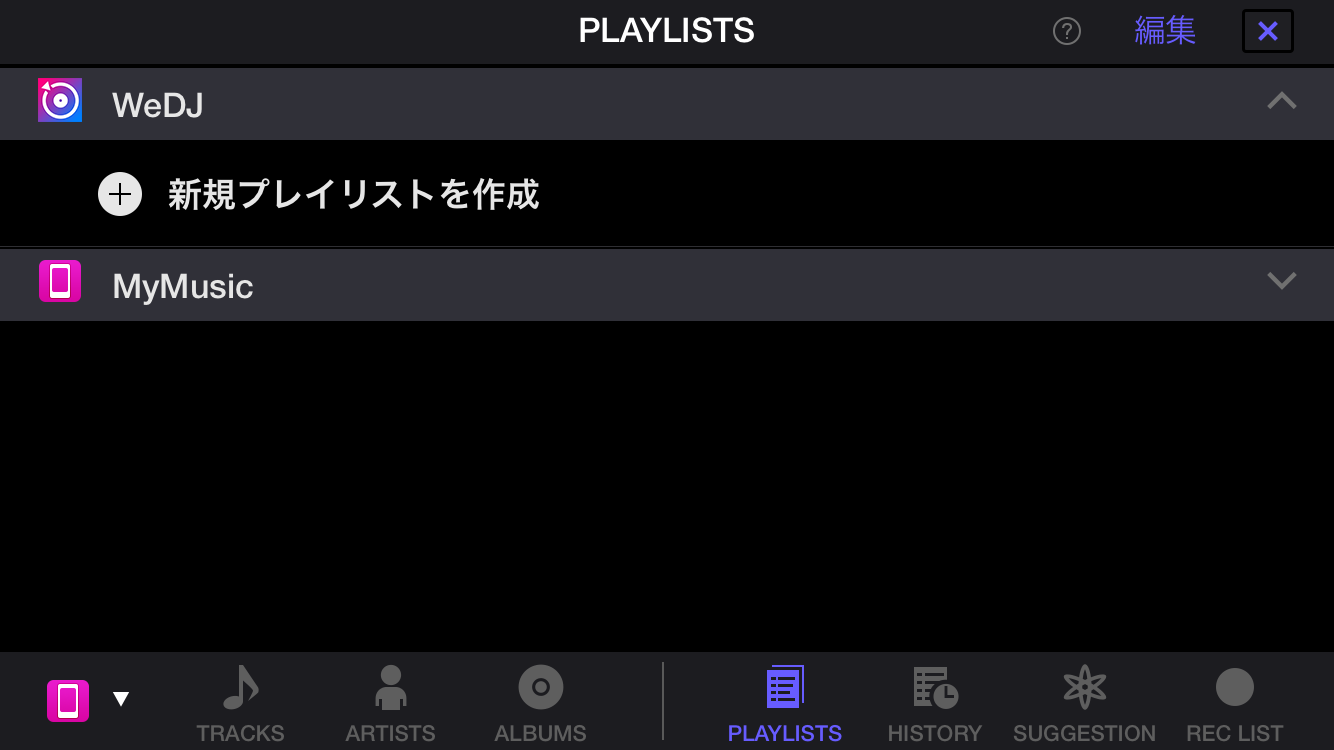
すると↑のような画面になります。こちらで【MyMusic】をタッチすると【ミュージック】のプレイリスト等を表示できます。いくつかの使用方法があると思いますが、私はミュージックのプレイリストを使うようにしています。
(後日取り上げるかもしれません)

それではミックスに使用したい曲を選択してみてください。初めてロードする曲は解析に少し時間がかかります。(といっても30秒程)
解析が終了するとBPMが表示されたり、波形表示の場合は【赤と白の・でグリッド化】が行われます。

この曲の読み込み作業をもう片方も行いましょう。
今気づきましたが【同じ曲をロードする事も可能です!】
最初の練習は【同じ曲を使用するのも分かりやすいかも!】
DJっぽく2枚使いって感じだしw

そんなわけで、同じ曲をロードしてくださいw
再生ボタンを押すか、【QUEというボタンを押しっぱなしにする】のどちらかで曲は再生されます。

【QUEを押しながら再生ボタンを押すとQUEを離しても曲はそのまま流れ続けます←これすごく重要】

そして、フェーダー(画面中央のミックスするバー)を動かす事で曲の切り替え(チュートリアルでもやりましたね)

今回は曲のロードまで行いました。次回はグリッド化の意味とQUEポイント等について説明を行います。

ちなみに重要な事をもう1つ
iTunesでプレイリスト編集を行って曲ファイルに手を加える(アーティスト名入れたり、アートワーク入れたりする)とWEDJでロードする時に最初の解析からになります。この辺りが下準備が重要という部分ですね。再解析の手間は出来る限り省いた方が良いです。
あと次回以降の部分ですが、
【曲解析完了!→QUEポイント設定!】とやっても次に【曲をロードしたらQUEポイントは改めて設定しないといけません!】(これでかなりの時間を失った。。)

今回のまとめ
・ドラムで始まるハウスミュージックとかそんなのを1曲用意
・WEDJでロードしてみよう!両方同じ曲でOK!

少なっ!
では次回もよろしくお願いします!


2019年5月19日日曜日

第125回「スマホでDJ!」【WEDJ】

こんにちは、りざーどです。
先日Pioneer DJからDDJ-200が発表されました。5月下旬発売らしく20000円という低価格でかなり興味を持ちました。また、それに合わせDJアプリのWEDJもアップデートされたようです。
私は今までWEDJはノーマークだったのですが、昨今のDJアプリの月課金への移行を良く思ってなかったので自分的には理想的なアプリに出会えたと思います。
どうやらPioneer DJはアプリよりもDDJ-200のようなギアの販売をメインにしようとしてるのかな?と。
アプリで気に入った人が、よりスムーズなミックスをしたい!という時に導入しやすい価格でDJ人口増加にも効果がある方法だと思います。 で、DDJ-200を調べていく内に私自身の求める機能が1つない事を知り最終的にDDJ-WEGO4を購入しました。
欲しかった機能として【ヘッドホンモニターとステレオ出力】
これです。今までのiphoneだけでのDJアプリもモニターをする(現在かけてる曲と違う次の曲をヘッドホンで確認する)事はスプリッタというものを使うと可能だったのですが、アウトプットの音もモノラルになってしまう為納得のいく状況ではありませんでした。
そしてDDJ-200もモニタするにはスプリッタケーブルを使うようでした。
そこで30000円と予算は上がりましたが、モニタリング出来るDDJ-WEGO4にしました。 一応フォローさせてもらうと、最近のDJアプリとかは小節毎にグリッド化されており視覚化のお陰でモニタリングなしでもある程度の事は出来ます。 DDJ-200の詳細は実際に販売されないと分からない部分はありますが、WEDJ以外のDJアプリも最近対応の為のアップデートがあったりします。ただ個人的にはWEDJの方がメーカーも一緒だし相性が良い気はします。 WEGO4を触ってみた感想としては、さすがPioneer DJだな!って感じでミキサーのフェーダーやツマミの感触とかジョグダイヤルのタッチする時の感覚もCDJやDJMシリーズを触ってた人なら満足すると思います。(まぁ買う前に楽器屋とかで触れるなら触って確認した方が良いです。責任は負えませんのでw)
スクラッチも試してみましたが、曲の中で遊びで入れるなら悪くないぐらい出来ます。バトルDJとかをこれでしようと思う人はさすがにいないだろうし、それをメインにする為のものではないと思います。 私自身はおっさんという事もあり、最近のPCDJとかで標準のエフェクトやらループやらは使う事はないのですが、この辺りも色々と付いていました。WEGO4。 ただ、WEGO4の不満点としてはEQがlowとhi、あとフィルター用のツマミ(設定でhi、mid、lowに出来る)という感じなんですが、ゲインのツマミが欲しかった。
音のレベルのインジケーターはiphoneのWEDJで確認出来るけど即座にゲインをいじるのはちょっと不便でした。曲のレベル差が激しいものは使わないか、あらかじめレベルをある程度揃えている方が良いでしょう。 次回からはWEDJの使い方を紹介したいと思いますが、【ミュージックに使いたい曲がある】人は事前準備をしておく事をオススメします。
iphoneのミュージックのプレイリストを専用に作るのが良いでしょう。おそらくここまで読んだ方だと既にWEDJをインストールしてるかと思います。1番重要な事を1つ言っておきます。
【QUEとかの設定は毎回曲のロード毎に消えるみたい】です。あと、iTunesで曲タイトルだとかアートワークだとか編集しなおすと、曲の解析をもう一度やり直す事になります。
試しに触って気に入ったら、【しっかりとしたプレイリストを作っておきましょう】
また、次回以降もこの説明はすると思いますが、経験者へのアドバイスという事で。

2018年9月6日木曜日

第108回「Reason CompactをダウンロードするとReason liteがもらえます」【iOS】

こんにちは、りざーどです。
先日よりapp StoreにてリリースされたDTMアプリ【Reason Compact】。
これを手に入れて、メールアドレス等をユーザー登録すると
【Reason lite】を無料ダウンロード出来ます!(期間限定)
もちろんReason liteはPC用なのですが、KORG Gadgetに搭載されたStockholm(Dr.Octo)も入っており、コルガジェユーザーでReasonを持っていなかった人にはとてもお得な事になっています。
くらんけさんのGADGET-JUNKIES.NETで紹介されていますが、
コルガジェのStockholmで新たな音を使用する事が可能になります。
amen breaksを入れておいたらとりあえず便利かなぁwと思ってます。

では、手順。
①App StoreにてReason Compactをダウンロード。
②開始すぐにユーザー登録のような画面が出て来るので、メアドとパスを登録。
 
 ※登録後、メールが返ってきますが、私が試した時は2,3日待つ事になりました。
  混んでいるのかもしれません。
  ちなみに使用するメアドはパソコンで確認出来る奴の方が良いですよ。
  この先の手順全てパソコンで行うので。
③メールがやってきたら、リンクからダウンロードをする。
 インストール後、ユーザー登録があるので登録したメアド等を入力する。

以上の手順になっています。アプリからのユーザー登録で反応がなく登録出来ているのかわからずに別のメアドを使ったら後で申し訳なくなりましたw
みなさんは同じような事のないようにw

2018年8月8日水曜日

第104回「iphoneアプリのファイルの活用方法」

こんにちは、りざーどです。
今回はiphoneにある【ファイル】というアプリについて、
私が覚えた使い方を1つ紹介していきます。

曲を作った(もしくは作り掛け)けど、とりあえずSound Cloudとかにアップする前に音楽仲間に確認してもらいたい。とか感想をもらいたい。等そういう時はあると思います。
そんな時に便利な機能が1つ分かりました。

私自身、この【ファイル】という機能をややこしそうだからと使っていませんでしたが、ふと【Lineからファイルというものを選べる】事を知り、少し試してみたのですが、この機能は音楽仲間と一緒に共同制作等にも便利な機能だと思います。

今回必要なアプリ
Line
Dropbox


曲を作った時にまずDropboxに保存しておきましょう。
ここで重要なのは、wavファイル等大きなファイルではなく、mp3等の方が良いという点です。通信量は出来る限り軽い方が良いという事ですね。

【ファイル】アプリから【ブラウズ】を選択し【場所】Dropboxを選びます。
先程アップしたファイルをタッチしましょう。ダウンロードし読み込み再生されるようになります。(この工程はいらないかもしれません。。)
とりあえず、ファイルとDropboxの紐付けが必要と思います。

次にLineから【+】を押し、【ファイル】を選択するとDropboxのファイル等が表示されます。ここから送りたいファイルを選択する事で相手に送る事が可能です。

また、【ファイル】から【選択】を選び、音楽ファイルを選ぶ事でAudioCopyやAudioShare、Documents等にコピーする事も可能なようです。

この機能の良い点は前述のように
共同制作の際に進捗状況を伝えたり、一般公開しないで知り合いに曲を聴いて貰ったりが出来るという事です。
KORG GadgetはDropboxにエクスポート可能ですが、wavファイルで容量が大きく今回の方法では適していません。別ファイルに変換等をiphone内でするか、PCでmp3変換後になるでしょう。
しかし、GarageBandの場合は作製中のプロジェクトファイルも【ファイル】アプリに保存出来るので、共同制作等が可能と思われます。
曲としてのエクスポートも【無変換でなく容量軽くしておけば良いかと】
オフ会とか音楽イベントに行く際もDropboxに名刺代わりの曲をmp3で用意しておけば、何かと便利な事があるかもしれないので、是非試してみて下さい。

ただ、知り合いから聞いた話では場合によっては、音質がおかしい事もあるらしいので、その辺り完全信頼しすぎずにw

2018年3月18日日曜日

第98回「個人的神アプリ!Three Words」【iOS アプリ】

こんにちは、りざーどです。
今回は個人的に超おススメアプリの紹介です。(やっと理想的なのが見つかった!)
Three Wordsというアプリなのですが、自ら単語を登録し、3つの単語を組み合わせてランダムで表示してくれるものです。
このアプリ、DTMとは全く関係がないんですが、使い方次第で色々な使い方が出来ます。

まず使用方法です。
起動すると+のボタンがあるので押します。
すると文字入力画面になるので文字を入れます。
(一単語25文字くらい入力可能です)
文字入力後、登録を押すと①~③の色が着いたボタンが現れます。
【使用したい場所のみ色が着くようにチェックをすると、その部分にのみ登録した単語が出るようになります。

例えば、②にチェックを入れておくと出力時には真ん中の部分として出て来ます。複数の場所に出る様にするなら①と③をチェックするというような使い方です。

で、これをどうするのか?という部分ですが、
私の使い方は

①にBPMを何種類か登録
②に雰囲気等を登録
③にさらに限定した条件を登録
このような使い方をしています。
これで、メイン画面の右下の>>をタッチすると
【作る曲の条件を表示】する事が出来ます。
つまり、自分でどんな曲を作るか悩んでいる時に
【お題を出してくれる】という事ですw

ちなみに登録した単語は左下のリストから
【確認、削除、使用位置】等を後で手直しする事が出来ます。
中央下の再生ボタンは設定によりきめられた秒数毎に連続表示が可能になりますが、
>>で押す方がスピーディーなので私のような使い方の場合便利です。

画面全体の説明として
左上の○は最盛時の出力の時間間隔
右上に設定
【左下に登録リスト】
中央下に再生ボタン
【右下>>が即時出力】
【+が文字登録】
といった感じになっています。
また、リスト画面の中には今まで出力した履歴も確認する事が出来ます。

登録する単語で縛りをつくっていくという方法は3つ揃うと縛りとして難しくなる事もあります。緩めの縛りを登録していくと良いでしょう。

また、各番号もオフにしておくとオンのものしか出力(表示)されないので、
①と②のみ使用するという事も可能です。

それでは、参考までに私が登録した単語のリストです。
これらの組み合わせが曲のお題になるわけです。実際難しいのも出て来るかもしれませんw
インスピレーションを受けたものを作り出すのもいいですし、
出てきたお題をとりあえず無理してでも作るというのもレベルアップに繋がると思います。

今回の使用方法はトラックメイクを主眼に置いていますが、歌やラップのテーマ等を考えてもらうという使い方も出来ますし、使い手の発想次第で色々な使い方が出来ると思います。


BPM80以下
BPM80~100
BPM100~120
BPM120~130
BPM130~140
BPM140~160
BPM160~180
BPM180~200
HIPHOP
ドラムンベース
ハウス
ダブステップ
ビッグビート
トランス
TRAP

怖い感じの
明るい感じの
悲しい感じの
しっとりした感じの
爽やかな感じの
ダサい感じの
アダルトな感じの
ロックな
壮大な
夏っぽい
音数少なめの
徐々に盛り上がる
最初から盛り上がる
途中で雰囲気が変わる

生音なし!
ピアノメイン
ドラムなし!
ブレイクビーツ
民族系
うるさめ
オシャレ系
8bit系
アッパー系
トランス
ラテン系
歌ものインスト

このアプリを導入して曲作りの幅を広げてみてはどうでしょうか?

2018年2月3日土曜日

第95回「KORG Gadgetアップデートver3.5.3の内容は?」

こんにちは、りざーどです。
先日KORG Gadgetのアップデートが来ました。
iOS、Mac版と来ているようですが、iOSのは今回でバージョン3.5.3になります。

今回の内容として
・KORG Moduleの新しいエクスパンション・サウンド・ライブラリーに対応
・全体のパフォーマンスの向上
といった内容です。

つまりKORG Moduleとの連携強化というやつですね。
ちなみにKORG Moduleもアップデートが来ております。(バージョン2.6.0)
KORG Moduleのアップデート内容は
 ・エクスパンション・サウンド・ライブラリー
  「SCARBEE-Classic EP-88M」
  「KApro-Orchestral Dreams」
  「KApro-Dreamy Synths」
 を追加(アプリ内から追加課金で購入出来ます)
 ・全体のパフォーマンスの向上
 ・演奏時の不自然な音切れの改善
 ・その他いくつかの不具合修正と改良
といった内容です。

モジュールに新規音色追加したからコルガジェもそれに合わせた対応になったよ。
という事です。

さて、一応KORG Moduleの説明をしておくと
キーボード音源アプリでMIDIキーボードを接続する事で
ピアノ、エレピ、オルガン、Clav等のリアルな音色での演奏が出来るというアプリです。
これに関してはリアルタイム演奏用という部分になりますが、
Moduleを購入する事で、コルガジェにも同じ音色が追加されるというのが大きな部分です。
元は4800円のアプリでやや高いと思うかもしれません。
しかし今セール期間という事で2400円で購入が可能です。
追加購入する音源もどうやらセールになっているようですね。
http://www.korg.com/jp/news/2018/020102/

Moduleは買いか?
私自身以前購入を決めた点としては、ピアノとエレピが欲しかったという部分で購入を決めましたがリアルなピアノとエレピがあると曲の幅が広がるのはあると思います。
こと、追加音源で買った80's electric pianoは実に甘い音が出て落ち着いた雰囲気の曲を作りたい人には良いと思います。まぁ個人の好みが強く出る部分なので、是非追加購入についてはサンプルを聴いて判断すると良いでしょう。

今回の追加音源で1つだけ購入したのが、
「KApro-Orchestral Dreams」
なんですが、これがかなりリアルなオーケストラ音源となっており
Marseilleでストリングスを使っていたけど、Moduleで追加された
Glasgowの音はどうも弱いと感じていた人には強い武器になると思います。
個人的にはいつか複数起動でオーケストラヒットでも作ってやろうと思ってますw
あと、尺八の音色も追加されていましたね、少しうねる感じのw

2017年12月23日土曜日

第93回「iPhoneのみでの作曲に使えるアプリをまとめました」

こんにちは、りざーどです。
今回は以前から何回かまとめているので重複した内容ではありますが、
改めて
iPhoneのみでの作曲に使えるアプリをまとめてみました。
今回は

【インポート】と【エクスポート】についてです。

要はいくつかある音楽アプリをいかに連携させるか?という事です。


【打ち込み系】
KORG Gadget

【エクスポート】Dropbox、AudioShareが可能

【インポート】zurich等のサンプリングの取り込みについては
              Dropbox、AudioShare、AudioCopyが対応。

コルガジェですが、これ1つで音はかなりの音数があります。
追加課金になりますが、ガジェットのBilbaoやVancouver等サンプラー系のものを使用する事で自分の使いたい音も使用出来るようになります。


【打ち込み系】
GarageBand 

【エクスポート】Dropboxが可能
※曲データのコピーはAudioShare、Dropbox、Documents、AudioCopy等可能

インポート】iphoneのミュージックを読み込む事が可能。

【”ファイル”から項目をブラウズ】【このiPhone内】【場所】と指定していく事でDocuments、AudioShare、DropBox等から読み込みが可能。

こちらのアプリも1つで色々な事が出来るようになっています。ボーカルの録音や取り込んだ音(ループ系)を使う事に関してはコルガジェよりも使いやすいと思います。


【サポート系】
DjayPro 

【エクスポート】Dropbox※保存形式はm4a 
※録音データのコピーはAudioShare、Dropbox、Documents等可能

【インポート】曲データの読み込みはAppleミュージックアプリがメイン

曲の読み込みがミュージックという事でPCのiTunesから同期させた曲を使用するのがメイン(icloudも可能らしい)つまりremix作業の為に速さを変える等を行うにはPCとの連動が必要。しかし利点としてはiTunesStoreで購入した曲(アカペラ等)を「ミュージック」の【プレイリスト】【購入したもの】からの使用に関しては屋外(外出先)でDL購入しても即使用可能である。

もちろんDJアプリなのでそちらの用途がメインではありますw
ちなみにDjay 2 for iPhoneというアプリの方が安いですが、ややインターフェースが違う部分もあります。あとProの方はVJのようなこともできます。


【サポート系】
Audio Share 

【エクスポート】Dropbox※曲データのコピーはDropbox、Documents、AudioCopy、DjayPro等可能多少の波形編集(不要部分切り取り)等が可能。コルガジェやガレバンの音の取り込み元として機能するので中継点としても便利。連携という点ではとても役に立つのでiPhoneのみでの作曲の場合持っていて損はしないでしょう。


【サポート系】
Dropbox 

多くのアプリからの保存先として有能。色々なアプリからの読み込みにも対応出来、パソコンでのアクセスからダウンロード等も可能でありあらゆる方面で利用できるので導入して損はない。エクスポートから【他のアプリで開く】を選び【AudioShare】【Documents】等に保存が可能。
同じアプリを持っている人がいたら、共有フォルダを作る事でデータの受け渡し(完成した曲とか)も可能です。


【サポート系】
Documents 

ブラウザとして使用しネット上の曲のダウンロードが可能。youtube等の変換ダウンロードではなく、音素材やフリートラック等のダウンロードとなるが、色々なタイプのファイルを扱う事が可能で、ダウンロードした曲については「ミュージック」アプリと似たような使用が可能(ループ再生等)このアプリとGarageBandを連動させる事でフリートラックをガレバンに読み込ませボーカル録音等が可能な為ネットラップ等の目的の人は入手すると良い。

Dropboxに出来ない部分をフォローできるのでこちらも持っていて損はない。


これらのアプリを使う事でコルガジェやガレバンでの曲作りの連携等を行いやすくなります。

例えば

Remix等を行う時のスムーズな方法
①iTunes Storeにて声ネタ等を購入。
②【ミュージック】【購入したもの】に追加されるので【DjayPro】から読み込む。
③次に声ネタのBPMを自分の変更したいBPMにする為にもう1方の曲読み込みに変更したいBPMの曲を入れる。
④【声ネタ】の方を【sync】でテンポ変更。
⑤【録音ボタン】を押し、声ネタを再生。
⑥録音終了後、【シェア】から【AudioShare】にコピー
⑦【AudioShare】が起動するので、不必要な部分を【Trim&fade】からカットして保存。
⑧【KORGGadget】や【GarageBand】から取り込みを行う事でremix等の作業がiphoneのみで可能になります。
※著作権等については各自理解し自己責任ですので。ここ重要。

やはりiPhoneのみで作るという点の醍醐味と言えば、外出先で曲作りが出来るという点だと思います。「今ここで作ったんだけど?(ドヤ)」みたいな事が出来るようになったのはほんといい時代になったと思います。

今回紹介したアプリを使う事で色々な連携方法がありアイデア次第で多くの可能性を持っています。「携帯で出来る事なんて限られている」と思わず色々な発想を持ちながら活用してみて下さい。


2017年11月17日金曜日

第91回「KORG GADGETアップデート!追加ガジェットの内容は?」【KORG GADGET】

こんにちは、りざーどです。
先日KORG GADGET(以下コルガジェ)のアップデートが来て
最新版のバージョンは3.5.0になりました。

今回のアップデート内容として

・Lisbon:未来のサウンドを創り出すポリフォニック・シンセサイザー・ガジェット
・Vancouver:自由に鍵盤で演奏できる、シンプルなサンプラーガジェット
・DeeMax:ラウドネス・マキシマイザー「DOTEC-AUDIO DeeMax」をガジェット化
・iPhone Xに対応
・Alihoopaの機能にプロジェクトのアップロードとブラウザを追加
・ユーザープログラムのインポートとエクスポートを追加
・IFXのノブが操作しづらい問題を修正
・その他にも使い勝手や安定性を向上させるために様々なチューニング

といった内容になっています。
先日発表されたばかりのガジェットがいきなり追加になりましたね。
もっと焦らされるものかと思っていましたw

ちなみに今回のリリースを機会に【現在最大50%オフのキャンペーン中】らしいです。
今回の追加アプリも1種1200円になっています。


起動するといくつか画面の変化に気づきました。
まずガジェット選択画面。
各ガジェットのアイコンにデモ再生のボタンが追加されていました。
ガジェットが増えてきたため、選ぶ前に確認出来るようにという事でしょう。
【Lisbon】と【Vancouver】のガジェットはここで選び購入手続きに進みます。

【DeeMax】の購入については、メイン画面で行います。
メイン画面の【Master】にある【off】という部分をタッチすると
【DeeMax】という選択が出てきます。
こちらを選ぶ事で
デカいレバーが出てきます。このレバーをタッチする事で
【購入前の場合は購入画面になります】

あと、気づいた部分ではメイン画面でループ再生をすると
sceneの所にもループマークが出るようになってました。
↑こういった感じです。


では、各追加ガジェットの紹介をしていきます。
【Lisbon】未来のサウンドを創り出すポリフォニック・シンセサイザー・ガジェットとありますが、ガジェットのコンセプトカラーは緑と黒でBrusselsやMiamiと近い色になってます。【音の方はコード機能が充実】しており
【以前の物と違う点として、コードモード、鍵盤モードがある】という感じです。

2つの画像の違うがわかるでしょうか?w
上の画像がコードモード、下の画像が鍵盤モードです。
鍵盤(もしくはパッド)の左端にある【chord】【key】という小さなボタンが
切り替えのスイッチになっています。

【コードモード】について
それぞれの画面でわずかな違いがあります。コードモードは
【先ほどのモード選択ボタン】の下に【major1】というボタンがあります。
ここで【メジャー8種、マイナー8種のコードタイプ】を選択出来ます。
これに【+】【-】を合わせる事でコードでの音を使用出来るようになっています。
※ちなみにコードモードは録音はリアルタイムになります。録音ボタンを押して鳴らしたいパッドを押すというやつですが、ズレに関しては手入力で修正していきましょう。

【鍵盤モード】について
【ガジェット選択直後はコードモード】なので鍵盤での使用(コードを使用したくない)場合は先ほどの切り替えを行いましょう。
【コードモードでコードタイプ選択ボタン】だった場所は
【scaleタイプ選択画面に変わります】
ここを使って【Chromatic】の【Step12】にすることで見慣れた鍵盤になります。
(ピアノ鍵盤デフォルトの設定選択が出来るようになって欲しい。。)

おそらく鍵盤モードで感じたことは「音しょぼくない?」というのがあるでしょうw
最初にコードでボタンを押した後だと音的に弱く感じるかと思います。
鍵盤モードを使う時はコードモードの音に影響を受けないようにしないといけませんねw

【Lisbon】の音について
選択できる音色は69種類+デフォルト1種の合計70種類
個人的印象としてはエッジはあるけど柔らかいシンセという感じでしょうか。
ぼわぼわした音というわけではないけどやや丸みのある感じ。
【普段使わないような音もコードモードのおかげで違う音として活用できます】

もちろん音作り用のつまみやらは多くついています。ただ。。画面が小さく扱いにくい。
【Lisbonまとめ】
コードモード、鍵盤モードの機能はとても良い。
音作りが出来るようにツマミ等が多いのも良いのだが、詰め込みすぎたのか画面表示が小さすぎて、もちろん操作もしにくい。

というか他のガジェットにもコードモード、鍵盤モードは付けるべきw

といった感じでしょうか。


【Vancouver】について
自由に鍵盤で演奏できる、シンプルなサンプラーガジェットとなっています。
今までも多くのタイプのサンプラーガジェットがありますが、今回のは取り込んだ音を鍵盤で鳴らす事が出来るタイプです。つまり音階を作れる。

私もまだ使い方を模索中ではありますが、音の選択画面がなぜか2か所(?)あります。
おそらくこちらの画面が普段選択するような画面ですね。
49種類とデフォルト1種の50種類あります。

それと別の部分で
画面中央の【サンプリングファイル名】の部分をタッチする事でも音選びが可能です。
こちらの画面から【インポート】を選ぶと
【AudioShare】【DropBox】【AudioPaste】【Sampling】等から取り込む音の選択が出来ます。この辺りは次回以降にもう少し掘り下げていきた部分です。
あと、鍵盤タイプという事で【scale】からコードは選べます(以前からのタイプ)

【Vancouverまとめ】
音階をつけれるという点では色々な可能性もあるので個人的にはリリースが遅かったくらい。ただ、画面はシンプルだがタッチできる部分も多くこちらももう少し全体的にボタン等触りやすいようにして欲しかった。


【DeeMaxについて】
ラウドネス・マキシマイザー「DOTEC-AUDIO DeeMax」をガジェット化という事で
今回追加されたガジェットの中では一番シンプルです。
音圧を上げて音を大きくする。
ボタンも
【稲妻マーク】電源(オンとオフ)
【TURBO】歪ませても音を大きくする
【SAFE】あまり音を歪ませないようにする
【レバー】
 これは触った方が分かりやすいでしょうw説明よりもツイッター等で動画を上げている部分を見る方が分かりやすいかと思います。

【その他のアップデートについて】
Alihoopaでのコルガジェのファイル共有が可能になったようです。
自分が作ったフレーズやパートを人に委ねていく、というようなことが出来るようになったという事ですね。これは自分の中では出ない部分を他者から刺激としてもらえるので色々な事が出来て楽しそうです。


【今回のアップデートの総括】
待ち望んでいた鍵盤サンプラーとか【やりたい事】【出来る事】が増えたのは普通に嬉しい。ただ以前のガジェットに比べボタンの押しにくさを凄く感じる。
まぁこの辺りは色々なプラットフォームで出てるからシンプルすぎるのも。。って部分があるのかもしれないが、やはりiOS(iphone)での操作性はもう少し意識してほしかったかなぁ。


2017年11月4日土曜日

第89回「GarageBand待望のアップデート!」【GarageBand】

こんにちは、りざーどです。
昨日GarageBand(以下ガレバン)のアップデートがありました。
今回のアップデートでver2.3になります。
ちなみにiOS11にしておかなくてはいけません。


今回の変更点、結構あります。
まず目玉となっているのが【サウンドライブラリ】

こちらは、新たに追加された音源等を個別にダウンロードし追加する事が可能になっています。【無料】で。
それぞれ必要な容量もありますので、そんなに重いものはないかもしれませんが、ストレージは確保している方がいいでしょう。

【サウンドライブラリ】
今までのように起動した際に楽器選択画面が出てきますが、
そこに


↑このような画面が追加されています。
ちなみに今回のアップデートで追加されたものとして

〇日本の伝統楽器(52M)琴と太鼓が使用可能になります。

〇ビートシーケンサーキット(68M)10のドラムキットをドラムマシン入力。

〇エッジ&アングル(101M) フューチャーベースパック
 335のAppleLoops
 18のAlchemyシンセ
 1つのドラムキット
 2つのLive Loopグリッド

〇Gozadera Latina(124M) レゲトン・ポップ パック
 300のAppleLoops
 25のAlchemyシンセ
 1つのドラムキット
 2つのLive Loopsグリッド

〇Percussionists(29M)
 3人のPercussion Drummer
   Isabela-Latin
   Quincy-Pop
   Finn-Songwriter
 3つのパーカッションキット
   Studio kit
   Latin kit
   Coffee Shop

〇Rock Drummers(35M)
 3人のDrummer
   Anders-Hard Rock
   Nikki-Indie Disco
   Gavin-Indie Rock
 3つのドラムキット
   Heavy kit
   Four On The Floor kit
   Brooklyn kit

〇中国の伝統楽器(31M)
 Guzheng Touch instrument
 Guzheng キーボードサウンド

〇Tone Collection(1M)
22のギターエフェクトサウンド

と中々のボリュームです。
追加したものはApple LoopsやAlchemyシンセで選ぶ時も
楽器(もしくはファイル名)の横にエッジ&アングル等表記される為、
追加されたものの確認が行いやすくなっています。
この方法は今後音色が追加された時でも追加音色の確認が行いやすいので痒い所に手が届く配慮ですねw
ちなみに下の画像は【琴】と【和太鼓】の画面です。
琴の画面上部(左)に虫メガネの拡大マークがありますが、
これをタッチすると【画面右側のように弦を触りやすい表示が現れます】
(ちなみに左右両方にあります)

【和太鼓】は個人的には待ち望んだものですねw
これで音頭が捗るw
太鼓のフチをタッチすると「カッ」となるので、太鼓の達人ぽくw
ただ無機質なファイル名表示での打ち込みよりも触って演奏するという感覚に近くそれらしい音も出しやすいと感じました。


あと、ビートシーケンサーキットですが、サイコロのアイコンでランダムでドラムを生成出来たりといった以前からあったsmart drumの機能もありますが、すでにいくつかの【ドラムパターン テンプレート】が存在しています。あと、そちらの画面で【保存】という項目があったので、自分で打ち込んだドラムのテンプレを保存も出来るようですね。

Apple Loopsも大幅に増えたので以前のものと組み合わせて新しいものを作る事も出来ますし、無料のアプリでここまで色々な方向の事が出来るのもこれから曲作りをしようという方には良いかもしれません。(やれる事が多すぎて戸惑うのはあるでしょうが。。)

初心者の方はこの辺りを参考にしてもらうと良いと思います。

以前から他のDAWに比べ感じていたドラム関係の弱点もだいぶ克服し、さらに民族楽器方面の強化という個性を強化してきていますw
私はコルガジェとガレバンの進化競争を楽しみにしています。お互い刺激してより幅広く色々な事が出来るようになり、連携させることでさらに面白い事が出来るようになってほしいものです。

あと、追記ですが、【ファイル管理】等が以前より詳細に出来るようになったみたいです。
現時点で私は【分かりにくく】なっていますがww


2017年9月22日金曜日

第86回「iOS11アップデート!ここで大きな注意点!」

こんにちは、りざーどです。
かなり更新が空いてしまいました。

先日iOS11のアップデートを行いました。
何気ない気持ちで行ったのですが、これからする人に注意点として覚えておいて欲しい部分が1つありますのでその紹介をしたいと思います。

今回のアップデートの前からいくつかのアプリを起動しようとすると、
【このアプリは今後使えなくなる可能性があります】という内容のダイアログが出た経験はあるでしょうか?

【今回のアップデートでそれが遂に適用されてしまいました】
つまり
【iOS11対応のアップデートがされていないアプリは使用不能となる】

こういう事です。

もし、普段使っているアプリでそのダイアログが出る人は不用意にアップデートすべきではないかもしれません。
私も不用意にしてしまい、Chordboy等のアプリが使えなくなりました。
ちなみに【起動も出来なくなっています】

対応していないアプリを起動しようとすると

"アプリ名"はアップデートの必要があります
AppをiOS11で動作させるには、デベロッパによるアップデートが必要です。

というダイアログが出ます。この際【詳しい情報】を選ぶと
【設定→一般→情報→App】のApp互換性という部分が開きます。

【こちらでiOS11に対応していないアプリ一覧が出ます】
私の場合、いつか音ネタで使おうと思ってたアプリとか結構な数のアプリが並んでおり少し途方に暮れていますw
アプリがアップデートされ対応してくれるのを願うしかなさそうです。。

いつかは機種変更やらでiOS11にはしなくてはいけないというのがありますが、
まだアップデートを行っていない方は普段使うアプリが今後も使えるか一旦起動して確認してから判断してみてはどうでしょうか?


2017年4月11日火曜日

第67回「iphoneのボコーダーアプリVoloco」【iOSアプリ】

こんにちは、りざーどです。
せっかく声ネタとかもKORG Gadgetで使用出来るようになったので、何か面白いアプリはないかと探していたところボコーダーアプリを発見しました。

Voloco(無料)

というアプリです。


画面としてはシンプルなもので、
何故かマイク以外にも動画を撮る機能もありますw

チューニングのコードを自分で設定出来るのと
無料版でも4種類のボイスエフェクトがかけれます。

あと4種類づつのエフェクト追加課金があり
1セット4つのエフェクトで240円
全部まとめてだと600円で機能制限が解除できます。

【伴奏】という所でiphoneのミュージックから曲を読み込みが出来ますが、
【録音した場合は曲も一緒に録音されてしまう】ので
【別の再生機器で曲をかけてアカペラのみ録音】が良いでしょう。

ちなみに録音したデータ(m4u)は
iCloud Drive
Dropbox
AudioShare等へ送る事が出来ます。

無料版でもスーパーヴォコーダーというのが
がっつりロボ声で自分の声が嫌いな人でも声ネタを作る事が出来るので
曲に乗せる以外にも色々と使えるのでおススメです。

先ほど600円で追加課金したので、今後声ネタとして使っていく予定ですw

一応スーパーヴォコーダーを使用したものをこちらに乗せておきます。
今までの記事を一覧にしたページを作成途中なのですが、
先に67回の場所に再生ボタンを置いてみました。