こんにちは、りざーどです。
先日よりapp StoreにてリリースされたDTMアプリ【Reason Compact】。
これを手に入れて、メールアドレス等をユーザー登録すると
【Reason lite】を無料ダウンロード出来ます!(期間限定)
もちろんReason liteはPC用なのですが、KORG Gadgetに搭載されたStockholm(Dr.Octo)も入っており、コルガジェユーザーでReasonを持っていなかった人にはとてもお得な事になっています。
くらんけさんのGADGET-JUNKIES.NETで紹介されていますが、
コルガジェのStockholmで新たな音を使用する事が可能になります。
amen breaksを入れておいたらとりあえず便利かなぁwと思ってます。
では、手順。
①App StoreにてReason Compactをダウンロード。
②開始すぐにユーザー登録のような画面が出て来るので、メアドとパスを登録。
※登録後、メールが返ってきますが、私が試した時は2,3日待つ事になりました。
混んでいるのかもしれません。
ちなみに使用するメアドはパソコンで確認出来る奴の方が良いですよ。
この先の手順全てパソコンで行うので。
③メールがやってきたら、リンクからダウンロードをする。
インストール後、ユーザー登録があるので登録したメアド等を入力する。
以上の手順になっています。アプリからのユーザー登録で反応がなく登録出来ているのかわからずに別のメアドを使ったら後で申し訳なくなりましたw
みなさんは同じような事のないようにw

2018年8月24日金曜日
第107回「Recifeの活用方法」【KORG Gadget】
こんにちは、りざーどです。
先日紹介したGadgetSonic2018参加用にもう1曲投下しました。
song of GadgetSonic(ガジェットソニックのうた)
目立つ事をしなくては!とラップをやりましたw
まずは、この紹介をw
といった歌詞です。夏だし、祭りだし、花火大会っていう感じで作ってみました。
ロンドンレシフェストックホルムの部分はドラムも そのガジェットを使うようにしています。今回は、前回覚えたブレイクビーツのドラム部分をわずかにずらすというのを使用ちたのと、あとは後半に入ってるスクラッチのような音です。
このスクラッチの音Recifeのみで作っているのですが、時間と手間をかければスクラッチに近い事が実は可能です。どのようにやったかについて説明をしていきます。
さて、今後もRecifeを使っていく上で一度やっておくと良い事をまず紹介します。
ほとんどのガジェットについているInitというデフォルトの状態がまずRecifeにはついていません。自分でドラム等を音色を選んで組んだりしていく事も考え手動で【Init Recife】を作るのが良いでしょう。【start】【length】【decay】【pitch】【pan】【level】
このあたりを全てのパッド同じにしましょう。
【start】0%
【length】10000.0ms
【decay】0.0ms
【pitch】0
【pan】中央
【level】100
(私の場合はgroupというのも切ってます。
ついでに音色も全部同じにしています。)
※何気にピッチ0にしていくのがしんどかったりします。
全てのパッド(16個)を同じにしたら、まずは間違いのないように
【とりあえずプロジェクトを保存】
そのあと、ドラムキットボタンから【ファクトリー】から【ユーザー】に切り替え。
【Save As】を押し、Init Recife等自分がわかるような名前に変えておきましょう。
これをしておく事がこの後紹介するスクラッチキットを作る時にも役に立ちますし、色々なハイハットを集めただけの【ハイハットキット】等を作るのにも便利です。
続いてスクラッチキットの用意ですが、声ネタだとVocal Technoの「アテンション」てのが一番使いやすいかな?と。スクラッチ自体は色々な音を使う事も出来るのでこれはそれぞれのアイデアとセンス次第という部分もあります。
ただ声ネタだとアテンションが一番良いかな?
(実際はBilbaoにリバースボタンがあれば、サンプリングで取り込んだものを使えるので最強になるんですが。。。)
それでは、とりあえず16個全部に同じ音を選びましょう。
実際はそこまで数なくてもいいかなw今確認したら10個使ってますね。自分の今作った物では。
①オリジナルのまま
②start16% length102.3 pitch-512
③start0% length98.5 pitch+212
④start0% length97.2 pitch+482
⑤start0% length57.2 pitch+1049
⑥start86% length10000.0 pitch0【リバース】
⑦start85% length10000.0 pitch+1101 【リバース】
⑧start87% length10000.0 pitch+2238 【リバース】
⑨start73% length97.2 pitch0 【リバース】
⑩start73% length112.9 pitch+2400 【リバース】
Vocal Tecnoを使い10個このように設定しました。
ポイントとしては、②と⑨ですね。声ネタでなくサーといったノイズのような部分。
実際にスクラッチをやった事がある方ならこれを感覚で配置できるかと思いますが、スクラッチというのはレコードを前後にキュキュっとこすった音です。これは皆さん知っていると思います。
ただ、実際は【普通の速さでのオリジナルの再生】と【同じスピードの逆再生】ではないのです。オリジナルの声ネタをリリースした後に2回刻んで元の状態に戻したり、1回で戻したり、戻すスピードも変わってきます。つまり戻す時に音のピッチもあがるんですね。戻す時だけでなく音ネタをリリースするのでなく前後に動かす場合もあるので【リバース状態でなくても】ピッチがあがる場合もあります。
ターンテーブルの場合はリリース時の立ち上がりにわずかな遅れとかが生じ音の立ち上がりのピッチが遅い事もあります(個人的には上手くいってない時にありますがw)
つまり速さ(ピッチ)の違う音を【前とリバース】を入れたらスクラッチっぽくなるという事です。
そこで②と⑨のような声の入っていないノイズ部分を間に入れたりする事でよりレコードのスクラッチぽさを出す事が出来ると思います。
さらに厳密に(自分にも厳しく)言うと
「アテンション」という声ネタを使いましたが、上の状態は「ア」の部分のみを使っている状態です。
「ア」「テンション」と声自体が区切れているので、よりらしさを出すなら
「ア」のピッチリバース各種と「テンション」のピッチリバース各種がある方が良いという感じですね。「テンション」も「テン」「ション」で区切ったり
よりリアルなスクラッチを求めるならスクラッチが出来るDJアプリとかで触って感覚を知るのが良いですが(だとしたら、それを録音したらここまでの面倒な手間いらないのでは?)
こちらが先ほどの10個を使用したスクラッチ風のものになります。
作る段階で16個作ったので見にくいですが、下から①一番上が⑩となっています。
今回大分スクラッチの打ち込みについては個人的にガジェソにのおかげで掘り下げる事が出来ました。実際コルガジェ縛りという中で個人的にテクい事をしたいと思い試した事ですが、このような事も出来るという紹介でした。
ちなみにスネアの音等はスクラッチにも使いやすいかもしれません。
あとは、声ネタと隙間ノイズ変わりにスネアのリバースを部分的に使用する等もありですね。
先日紹介したGadgetSonic2018参加用にもう1曲投下しました。
song of GadgetSonic(ガジェットソニックのうた)
目立つ事をしなくては!とラップをやりましたw
まずは、この紹介をw
ネットストリートの路地に集ったスマホを弄る老若男女ベストビートを持ち寄って競い打ち上げるFIRE WORKS!!!あらゆる都市を縦横無尽にLondon、Recife、Stockholm仕入れた火薬をバチバチ鳴らしてこの夏一番王者を決める!磨いた感性未だ未完成それでも誰にも負けないハート!皆それぞれが違う色出して空で混ざり合い新たな色へ音と光の軌跡より高く空の景色がより遠くまでまだ知らぬ人に届くまで空に広がる大花火!!!天に届くまで鳴らせコルガジェ勢いはまるでJet Sonic!!!僕らで競うドッグファイト!目指す頂点Gadget Sonic!!!
といった歌詞です。夏だし、祭りだし、花火大会っていう感じで作ってみました。
ロンドンレシフェストックホルムの部分はドラムも そのガジェットを使うようにしています。今回は、前回覚えたブレイクビーツのドラム部分をわずかにずらすというのを使用ちたのと、あとは後半に入ってるスクラッチのような音です。
このスクラッチの音Recifeのみで作っているのですが、時間と手間をかければスクラッチに近い事が実は可能です。どのようにやったかについて説明をしていきます。
さて、今後もRecifeを使っていく上で一度やっておくと良い事をまず紹介します。
ほとんどのガジェットについているInitというデフォルトの状態がまずRecifeにはついていません。自分でドラム等を音色を選んで組んだりしていく事も考え手動で【Init Recife】を作るのが良いでしょう。【start】【length】【decay】【pitch】【pan】【level】
このあたりを全てのパッド同じにしましょう。
【start】0%
【length】10000.0ms
【decay】0.0ms
【pitch】0
【pan】中央
【level】100
(私の場合はgroupというのも切ってます。
ついでに音色も全部同じにしています。)
※何気にピッチ0にしていくのがしんどかったりします。
全てのパッド(16個)を同じにしたら、まずは間違いのないように
【とりあえずプロジェクトを保存】
そのあと、ドラムキットボタンから【ファクトリー】から【ユーザー】に切り替え。
【Save As】を押し、Init Recife等自分がわかるような名前に変えておきましょう。
これをしておく事がこの後紹介するスクラッチキットを作る時にも役に立ちますし、色々なハイハットを集めただけの【ハイハットキット】等を作るのにも便利です。
続いてスクラッチキットの用意ですが、声ネタだとVocal Technoの「アテンション」てのが一番使いやすいかな?と。スクラッチ自体は色々な音を使う事も出来るのでこれはそれぞれのアイデアとセンス次第という部分もあります。
ただ声ネタだとアテンションが一番良いかな?
(実際はBilbaoにリバースボタンがあれば、サンプリングで取り込んだものを使えるので最強になるんですが。。。)
それでは、とりあえず16個全部に同じ音を選びましょう。
実際はそこまで数なくてもいいかなw今確認したら10個使ってますね。自分の今作った物では。
①オリジナルのまま
②start16% length102.3 pitch-512
③start0% length98.5 pitch+212
④start0% length97.2 pitch+482
⑤start0% length57.2 pitch+1049
⑥start86% length10000.0 pitch0【リバース】
⑦start85% length10000.0 pitch+1101 【リバース】
⑧start87% length10000.0 pitch+2238 【リバース】
⑨start73% length97.2 pitch0 【リバース】
⑩start73% length112.9 pitch+2400 【リバース】
Vocal Tecnoを使い10個このように設定しました。
ポイントとしては、②と⑨ですね。声ネタでなくサーといったノイズのような部分。
実際にスクラッチをやった事がある方ならこれを感覚で配置できるかと思いますが、スクラッチというのはレコードを前後にキュキュっとこすった音です。これは皆さん知っていると思います。
ただ、実際は【普通の速さでのオリジナルの再生】と【同じスピードの逆再生】ではないのです。オリジナルの声ネタをリリースした後に2回刻んで元の状態に戻したり、1回で戻したり、戻すスピードも変わってきます。つまり戻す時に音のピッチもあがるんですね。戻す時だけでなく音ネタをリリースするのでなく前後に動かす場合もあるので【リバース状態でなくても】ピッチがあがる場合もあります。
ターンテーブルの場合はリリース時の立ち上がりにわずかな遅れとかが生じ音の立ち上がりのピッチが遅い事もあります(個人的には上手くいってない時にありますがw)
つまり速さ(ピッチ)の違う音を【前とリバース】を入れたらスクラッチっぽくなるという事です。
そこで②と⑨のような声の入っていないノイズ部分を間に入れたりする事でよりレコードのスクラッチぽさを出す事が出来ると思います。
さらに厳密に(自分にも厳しく)言うと
「アテンション」という声ネタを使いましたが、上の状態は「ア」の部分のみを使っている状態です。
「ア」「テンション」と声自体が区切れているので、よりらしさを出すなら
「ア」のピッチリバース各種と「テンション」のピッチリバース各種がある方が良いという感じですね。「テンション」も「テン」「ション」で区切ったり
よりリアルなスクラッチを求めるならスクラッチが出来るDJアプリとかで触って感覚を知るのが良いですが(だとしたら、それを録音したらここまでの面倒な手間いらないのでは?)
作る段階で16個作ったので見にくいですが、下から①一番上が⑩となっています。
今回大分スクラッチの打ち込みについては個人的にガジェソにのおかげで掘り下げる事が出来ました。実際コルガジェ縛りという中で個人的にテクい事をしたいと思い試した事ですが、このような事も出来るという紹介でした。
ちなみにスネアの音等はスクラッチにも使いやすいかもしれません。
あとは、声ネタと隙間ノイズ変わりにスネアのリバースを部分的に使用する等もありですね。
2018年8月22日水曜日
第106回「GadgetSonic2018に曲投下!!」【KORG Gadget】
こんにちは、りざーどです。
前回紹介したGadgetSonic2018に曲を投下しました。
BPM85のラップ用トラックです。
今回使用したのはKORG Gadgetの
Stockholmを3つ
Glasgow
Lisbon
Bilbao
Salzburg
Montpellier
といったガジェットです。
StockholmはJazzy Keys2とDownbeat DrumsとDisco Drumsを使っています。
メインとして新ガジェットを使用した感じですね。
あとは、今まで使っていなかった部分としてBilbaoでのドラム打ち込みに関して、
打ち込みで今までやっていた部分にリアルタイム録音も使い、打ち込みでは出ない部分の配置を行ってみました。よりブレイクビーツらしさが出せたかな?と。
しっとりとした雰囲気を出せたのは普段と違う感じで気に入ってます。
あとは、Jazzy keys2をストックホルムでベタ貼りしたあと音途切れのプチというノイズが気になったので、長さをやや調整して目立たないようにはしてみました。
前回紹介したGadgetSonic2018に曲を投下しました。
BPM85のラップ用トラックです。
今回使用したのはKORG Gadgetの
Stockholmを3つ
Glasgow
Lisbon
Bilbao
Salzburg
Montpellier
といったガジェットです。
StockholmはJazzy Keys2とDownbeat DrumsとDisco Drumsを使っています。
メインとして新ガジェットを使用した感じですね。
あとは、今まで使っていなかった部分としてBilbaoでのドラム打ち込みに関して、
打ち込みで今までやっていた部分にリアルタイム録音も使い、打ち込みでは出ない部分の配置を行ってみました。よりブレイクビーツらしさが出せたかな?と。
しっとりとした雰囲気を出せたのは普段と違う感じで気に入ってます。
あとは、Jazzy keys2をストックホルムでベタ貼りしたあと音途切れのプチというノイズが気になったので、長さをやや調整して目立たないようにはしてみました。
第105回「Gadget Sonic 2018開催!」【KORG Gadget】
こんにちは、りざーどです。
現在GadgetSonic 2018という「非公式」楽曲コンテスト開催中です。
すでにモバイルサウンドラボをご覧になっている方はご存じだと思いますw
Taiki overthere@taiki0405m さんが発起人となり今回の企画の運びとなりました。
優秀作にはKORG Volcaシリーズが賞品として贈呈されるそうです。
ほぼ新品との事でこちらもTaikiさんが提供してくれているそうです。
ルール
【KORG Gadget for Mac/iOSで作成】
【オリジナル曲】
【5分以内の曲】
を
【楽曲共有サイトにアップする】
【SoundCloud】【YouTube】【Allihoopa】
のいずれかに参加者のアカウントでアップロード。
ハッシュタグ【#GadgetSonic2018】を付けてtwitterに投稿。
期間は8/18(土)~9/9(日)
選考は
Taiki overthere@taiki0405m さん、
WARYU〜和龍〜 @japodragon1 さん、
くらんけ@Gadget_Junkies さんが担当となっています。
つまり必要なものは
【コルガジェ(マック版かiOS版)】
【SoundCloud、YouTube、Allihoopaどれかのアカウント】
【Twitterアカウント】
【やる気】
といった感じですね。
要は【祭り】ですよ!是非参加していきましょう!!
私もいくつか曲を出そうと考えております。
多分初心者の方は「自分はまだ出せるようなものを作れない」と考えたりして
尻ごみする事も多いかと思います。
しかし、
【人に聴いてもらう機会が増える事でモチベーションや作曲レベルが格段に上がります】
また、(ほぼ)同じ環境での作曲で「こんな音出せるのか!?」とか新たな発見にも繋がります。
多くの参加者が集うのを楽しみにしています。是非!
現在GadgetSonic 2018という「非公式」楽曲コンテスト開催中です。
くらんけさんのGADGET-JUNKIES.NETより引用楽曲コンペティション・イベント「GadgetSonic 2018」は、自作曲を楽曲共有サイトにアップし、ハッシュタグ「#GadgetSonic2018」をツイートするだけでエントリー完了。優秀3作品には、コルグ社製シンセサイザー「volca」シリーズ3機種が、それぞれ贈られます。【重要】GadgetSonic 2018は、株式会社コルグ、株式会社ディチューン、およびすべての権利所有者とは全く無関係の、非公式・非営利なユーザー草の根イベントとなります。また、Nintendo Switch版KORG Gadgetを対象とした公式楽曲コンテスト「ガジェ1」とも関係ありませんのでご注意ください。
すでにモバイルサウンドラボをご覧になっている方はご存じだと思いますw
Taiki overthere@taiki0405m さんが発起人となり今回の企画の運びとなりました。
優秀作にはKORG Volcaシリーズが賞品として贈呈されるそうです。
ほぼ新品との事でこちらもTaikiさんが提供してくれているそうです。
ルール
【KORG Gadget for Mac/iOSで作成】
【オリジナル曲】
【5分以内の曲】
を
【楽曲共有サイトにアップする】
【SoundCloud】【YouTube】【Allihoopa】
のいずれかに参加者のアカウントでアップロード。
ハッシュタグ【#GadgetSonic2018】を付けてtwitterに投稿。
期間は8/18(土)~9/9(日)
選考は
Taiki overthere@taiki0405m さん、
WARYU〜和龍〜 @japodragon1 さん、
くらんけ@Gadget_Junkies さんが担当となっています。
つまり必要なものは
【コルガジェ(マック版かiOS版)】
【SoundCloud、YouTube、Allihoopaどれかのアカウント】
【Twitterアカウント】
【やる気】
といった感じですね。
要は【祭り】ですよ!是非参加していきましょう!!
私もいくつか曲を出そうと考えております。
多分初心者の方は「自分はまだ出せるようなものを作れない」と考えたりして
尻ごみする事も多いかと思います。
しかし、
【人に聴いてもらう機会が増える事でモチベーションや作曲レベルが格段に上がります】
また、(ほぼ)同じ環境での作曲で「こんな音出せるのか!?」とか新たな発見にも繋がります。
多くの参加者が集うのを楽しみにしています。是非!
2018年8月8日水曜日
第104回「iphoneアプリのファイルの活用方法」
こんにちは、りざーどです。
今回はiphoneにある【ファイル】というアプリについて、
私が覚えた使い方を1つ紹介していきます。
曲を作った(もしくは作り掛け)けど、とりあえずSound Cloudとかにアップする前に音楽仲間に確認してもらいたい。とか感想をもらいたい。等そういう時はあると思います。
そんな時に便利な機能が1つ分かりました。
私自身、この【ファイル】という機能をややこしそうだからと使っていませんでしたが、ふと【Lineからファイルというものを選べる】事を知り、少し試してみたのですが、この機能は音楽仲間と一緒に共同制作等にも便利な機能だと思います。
今回必要なアプリ
Line
Dropbox
等
曲を作った時にまずDropboxに保存しておきましょう。
ここで重要なのは、wavファイル等大きなファイルではなく、mp3等の方が良いという点です。通信量は出来る限り軽い方が良いという事ですね。
【ファイル】アプリから【ブラウズ】を選択し【場所】Dropboxを選びます。
先程アップしたファイルをタッチしましょう。ダウンロードし読み込み再生されるようになります。(この工程はいらないかもしれません。。)
とりあえず、ファイルとDropboxの紐付けが必要と思います。
次にLineから【+】を押し、【ファイル】を選択するとDropboxのファイル等が表示されます。ここから送りたいファイルを選択する事で相手に送る事が可能です。
また、【ファイル】から【選択】を選び、音楽ファイルを選ぶ事でAudioCopyやAudioShare、Documents等にコピーする事も可能なようです。
この機能の良い点は前述のように
共同制作の際に進捗状況を伝えたり、一般公開しないで知り合いに曲を聴いて貰ったりが出来るという事です。
KORG GadgetはDropboxにエクスポート可能ですが、wavファイルで容量が大きく今回の方法では適していません。別ファイルに変換等をiphone内でするか、PCでmp3変換後になるでしょう。
しかし、GarageBandの場合は作製中のプロジェクトファイルも【ファイル】アプリに保存出来るので、共同制作等が可能と思われます。
曲としてのエクスポートも【無変換でなく容量軽くしておけば良いかと】
オフ会とか音楽イベントに行く際もDropboxに名刺代わりの曲をmp3で用意しておけば、何かと便利な事があるかもしれないので、是非試してみて下さい。
ただ、知り合いから聞いた話では場合によっては、音質がおかしい事もあるらしいので、その辺り完全信頼しすぎずにw
今回はiphoneにある【ファイル】というアプリについて、
私が覚えた使い方を1つ紹介していきます。
曲を作った(もしくは作り掛け)けど、とりあえずSound Cloudとかにアップする前に音楽仲間に確認してもらいたい。とか感想をもらいたい。等そういう時はあると思います。
そんな時に便利な機能が1つ分かりました。
私自身、この【ファイル】という機能をややこしそうだからと使っていませんでしたが、ふと【Lineからファイルというものを選べる】事を知り、少し試してみたのですが、この機能は音楽仲間と一緒に共同制作等にも便利な機能だと思います。
今回必要なアプリ
Line
Dropbox
等
曲を作った時にまずDropboxに保存しておきましょう。
ここで重要なのは、wavファイル等大きなファイルではなく、mp3等の方が良いという点です。通信量は出来る限り軽い方が良いという事ですね。
【ファイル】アプリから【ブラウズ】を選択し【場所】Dropboxを選びます。
先程アップしたファイルをタッチしましょう。ダウンロードし読み込み再生されるようになります。(この工程はいらないかもしれません。。)
とりあえず、ファイルとDropboxの紐付けが必要と思います。
次にLineから【+】を押し、【ファイル】を選択するとDropboxのファイル等が表示されます。ここから送りたいファイルを選択する事で相手に送る事が可能です。
また、【ファイル】から【選択】を選び、音楽ファイルを選ぶ事でAudioCopyやAudioShare、Documents等にコピーする事も可能なようです。
この機能の良い点は前述のように
共同制作の際に進捗状況を伝えたり、一般公開しないで知り合いに曲を聴いて貰ったりが出来るという事です。
KORG GadgetはDropboxにエクスポート可能ですが、wavファイルで容量が大きく今回の方法では適していません。別ファイルに変換等をiphone内でするか、PCでmp3変換後になるでしょう。
しかし、GarageBandの場合は作製中のプロジェクトファイルも【ファイル】アプリに保存出来るので、共同制作等が可能と思われます。
曲としてのエクスポートも【無変換でなく容量軽くしておけば良いかと】
オフ会とか音楽イベントに行く際もDropboxに名刺代わりの曲をmp3で用意しておけば、何かと便利な事があるかもしれないので、是非試してみて下さい。
ただ、知り合いから聞いた話では場合によっては、音質がおかしい事もあるらしいので、その辺り完全信頼しすぎずにw
2018年7月14日土曜日
第103回「KORG Gadgetアップデート 追加ガジェットStockholmとは」【KORG Gadget】
こんにちは、りざーどです。
7/11にKORG Gadget(以下コルガジェ)にてアップデートがありました。
今回のアップデートでバージョン3.6.0になります。
いくつかの不具合改善等がアップデート内容にありますが、
今回の目玉は新しいガジェット追加です。
・Stockholm by Reason:Propellerhead ReasonのDr.Octo Rex Loop Playerをガジェット化しました。
となっております。ちなみに【1800円】※現在セール中で1200円
私はReasonというDAWを持っていないのですが、どうやらReasonのオーディオループファイルをコルガジェ内で使用出来るようになるという事みたいです。
Reasonを持っていない人にはどうなんだ?という点を考えながら
課金して導入してみましたw
感覚としては以前からコルガジェの追加ガジェットであったAbu Dhabiに近い感じで
読み込んだファイルをスライスして並び直したりする事が出来るという感じです。
「じゃあアブダビあればいいんじゃね?」と私自身も感じたのですが、
大きな違いとして
【プリセット音色が強い】とまず感じました。ドラム関係のプリセットが多く良さげなブレイクビーツも結構収録されていました。
アブダビはプリセット音色が53あるのですが、どれも似たテイストだったり使うのにややクセのある感じが多いかな?と。
それに比べ、適当に配置しても適度な主張の音で使いやすいという印象です。
プリセット音色にそれぞれ元BPMが表示されており、どうやらRexファイルというループファイルならコルガジェのBPMに合わせてループファイルの速さも変更してくれるようです。これについては今まで痒い所に手が届かなかった部分なので使いこなす事で曲作りの幅が大きく広がりますね。
ストックホルムの問題点として感じたのは
【画面で触る部分が多くてiPhoneでは操作しにくい】wこれですw
実際簡単に使う分には
【使用したいループを選択】【COPY LOOP TO TRACKボタンを押す】
これで打ち込み画面にループファイルを自動入力してくれます。
より細かい部分を触るとかそういう点では極めるまで道のりがあるという風に考えたらやる事がなくなったと感じてからでも良いかもしれません。
 こちらがメイン画面となります。
左側にあるボタンを押す事で波形画面がそのボタンのループファイルを表示します。音の確認は波形画面をタッチしつづけると再生されます。波形画面中央上にある【COPY LOOP TO TRACK】を押すと打ち込み画面に自動入力されます。
 画面中央の【SYNTH】ボタンを押す事で細かな調整画面になります。
※iPhoneでは操作がよりきびしくw
 さらに右にある【PERF】というのをタッチすると鍵盤画面になります。それぞれスライスされた音が鍵盤に割り当てられた画面になっています。
 さらに【KEYS】の横にある【PADS】を押す事で波形のPAD画面になります。
RECボタンでリアルタイムに叩く事が出来ます。MPC的な使用方法が出来るようです。
ちなみに波形画面では打ち込んだものの該当部分が光るようになっているので、視覚的にも打ち込み状態が確認できますね。
ちなみに左上のノブを回す事でキットの音色を変える事が出来ます。(番号変える)
Reasonをすでに持っている人にとってはとても便利なガジェットになりますし、
ドラムの打ち込みを自分でやっていてもどうも限界を感じるという人にも導入をお勧めします。私自身、打ち込みに限界を感じている状況で何か光が見えましたw
あとは、コルガジェでrexファイルを生成出来れば最高なんですがw
GarageBandの強みであったAPPLE LOOPSに近い機能を遂に搭載する事になり出来る幅が増えたコルガジェ。個人的には次のガレバンのアップデートも楽しみです。
是非競い合って欲しいw
ちなみに現在コルガジェ本体は半額セール(4800円→2400円)
他の追加ガジェットもセールにて安くなっていますよ。(8/8まで)
7/11にKORG Gadget(以下コルガジェ)にてアップデートがありました。
今回のアップデートでバージョン3.6.0になります。
いくつかの不具合改善等がアップデート内容にありますが、
今回の目玉は新しいガジェット追加です。
・Stockholm by Reason:Propellerhead ReasonのDr.Octo Rex Loop Playerをガジェット化しました。
となっております。ちなみに【1800円】※現在セール中で1200円
私はReasonというDAWを持っていないのですが、どうやらReasonのオーディオループファイルをコルガジェ内で使用出来るようになるという事みたいです。
Reasonを持っていない人にはどうなんだ?という点を考えながら
課金して導入してみましたw
感覚としては以前からコルガジェの追加ガジェットであったAbu Dhabiに近い感じで
読み込んだファイルをスライスして並び直したりする事が出来るという感じです。
「じゃあアブダビあればいいんじゃね?」と私自身も感じたのですが、
大きな違いとして
【プリセット音色が強い】とまず感じました。ドラム関係のプリセットが多く良さげなブレイクビーツも結構収録されていました。
アブダビはプリセット音色が53あるのですが、どれも似たテイストだったり使うのにややクセのある感じが多いかな?と。
それに比べ、適当に配置しても適度な主張の音で使いやすいという印象です。
プリセット音色にそれぞれ元BPMが表示されており、どうやらRexファイルというループファイルならコルガジェのBPMに合わせてループファイルの速さも変更してくれるようです。これについては今まで痒い所に手が届かなかった部分なので使いこなす事で曲作りの幅が大きく広がりますね。
ストックホルムの問題点として感じたのは
【画面で触る部分が多くてiPhoneでは操作しにくい】wこれですw
実際簡単に使う分には
【使用したいループを選択】【COPY LOOP TO TRACKボタンを押す】
これで打ち込み画面にループファイルを自動入力してくれます。
より細かい部分を触るとかそういう点では極めるまで道のりがあるという風に考えたらやる事がなくなったと感じてからでも良いかもしれません。

左側にあるボタンを押す事で波形画面がそのボタンのループファイルを表示します。音の確認は波形画面をタッチしつづけると再生されます。波形画面中央上にある【COPY LOOP TO TRACK】を押すと打ち込み画面に自動入力されます。

※iPhoneでは操作がよりきびしくw


RECボタンでリアルタイムに叩く事が出来ます。MPC的な使用方法が出来るようです。
ちなみに波形画面では打ち込んだものの該当部分が光るようになっているので、視覚的にも打ち込み状態が確認できますね。
ちなみに左上のノブを回す事でキットの音色を変える事が出来ます。(番号変える)
Reasonをすでに持っている人にとってはとても便利なガジェットになりますし、
ドラムの打ち込みを自分でやっていてもどうも限界を感じるという人にも導入をお勧めします。私自身、打ち込みに限界を感じている状況で何か光が見えましたw
あとは、コルガジェでrexファイルを生成出来れば最高なんですがw
GarageBandの強みであったAPPLE LOOPSに近い機能を遂に搭載する事になり出来る幅が増えたコルガジェ。個人的には次のガレバンのアップデートも楽しみです。
是非競い合って欲しいw
ちなみに現在コルガジェ本体は半額セール(4800円→2400円)
他の追加ガジェットもセールにて安くなっていますよ。(8/8まで)
2018年6月3日日曜日
第102回「Brusselsで音作りを始めてみよう!」【KORG Gadget】
こんにちは、りざーどです。
今回は音作りとかをまだした事がないという初心者向けの内容となっています。
シンセでの曲作りとなったら避けて通れなくなってくるのが音作りです。
私は今まで避けて逃げ続けていましたがw
そんなわけで音作りを詳しく知らない私でも使うパラメーターが少なくある程度作れた気になれるものとして、KORG GadgetのBrusselsです。
Brussels
厳選されたシンプルなパラメーター構成、直感的なユーザーインターフェースのシンセサイザーガジェットです。
といった紹介がされている通り他のシンセガジェットに比べて扱いやすくなっています。
それでは、各項目の紹介を知識はないけどしてみますw
PERFORMER、GENERATOR、OUTPUTの大きく分けた3項目があり、
PERFORMERにはPUMPとREPEATの2つ
GENERATORにはDIFFUSE、GLIDE、BOTTOM、TWIST、FILTERの5つ
OUTPUTにはREVERB TONE、REVERB LEVEL、OUTPUTの3つ
それぞれ小項目としてあります。
まずはPERFORMERの項目について
【PUMP】は立ち上がりが少し遅くなるような感じで下から上へうねるようになります。
サイドチェインというやつかな?そういう感じに近くなります。
鍵盤を押しっぱなしで確認すると1/4小節単位でうねるようです。
テンプレの音色もこの項目をいじっているのが多いですが、素直な出音にするならオフにしてみると良いでしょう。
【REPEAT】は押した鍵盤を刻むような感じになります。
続いてGENERATORの項目について
まずは、【GLIDE】ですが、この値を変える事でピッチベンドというのかな?押した鍵盤の音程が上がったり(下がったり)します。
先ほどのPUMPが音の強弱のうねりがメインなのに対して、こちらは音程の縦うねりという感じですね。
【BOTTOM】は値を変更する事でオクターブ下の同じ音を出すようで、
音の太さとエッジが効いた音になります。
【TWIST】は値をマイナスにするとギュイーンという感じで音が上昇するようになり、プラスにするとキューンという感じで下がるような音の変化が出てきます。
【DIFFUSE】は複数の音が重なったような音になります。(コーラス?)
【FILTER】はGENERATOR全体の出力に関わっており、下げる事でこもったような音になります。ちなみに0にすると音は出なくなります。(下げる事で音は小さくなっていきます)
最後にOUTPUT項目について
【REVERB TONE】と【REVERB LEVEL】は音のリバーブの掛かり方に変化が現れます。【OUTPUT】はガジェット自体の音の出力になっており、0にすると音は出ません。このOUTPUTに関してはメイン画面の縦フェーダーもあるので、元の127から動かさなくて良いように思います。
以上が知識のない人間による各パラメーターの説明になりますw
個人的にはDIFFUSEとBOTTOMがお気に入りです。
この2つを触るだけでも音の変化は結構ありますし、エッジの効いたシンセベース等に便利です。
一応今回はBrusselsガジェットをメインに使用した曲を作ってみました。
Brusselsは5つ使用しています。一応は全部音を作ってみました。
(似た感じのもありますがw)
あとは、RecifeとLondonを1つづつ。
まぁ縛りという感じですねw
作ったジャンルはUK HARDCOREとかハッピーハードコアに近い感じにしました。


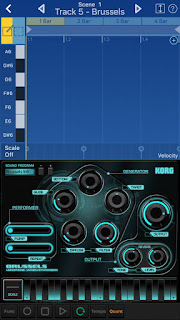

 一応作った(というほど作ってない)5つのパラメーターです。
久々の縛り(追加購入ガジェットなしも含む)は楽しかったです。
作った曲自体はもっと色んなガジェットやらサンプリングを入れたら良くなりそうとは思ってるんですが、今回はBrusselsメインという事でw
実際今まで音作りもなんとなく適当にいじるという事が多く、(多分これからも)
理論とかはわかっていませんが、それでもBrusselsは分かりやすいので
「こういう感じなのかぁ」と知ってもらうには良いと思います。
いじるパラメーターが少ないという事は、逆を言うと変化の限界が早いという点はありますが、楽しさを知る事で次のステップにいけるのではないかな?と思います。
今回は音作りとかをまだした事がないという初心者向けの内容となっています。
シンセでの曲作りとなったら避けて通れなくなってくるのが音作りです。
私は今まで避けて逃げ続けていましたがw
そんなわけで音作りを詳しく知らない私でも使うパラメーターが少なくある程度作れた気になれるものとして、KORG GadgetのBrusselsです。
Brussels
厳選されたシンプルなパラメーター構成、直感的なユーザーインターフェースのシンセサイザーガジェットです。
といった紹介がされている通り他のシンセガジェットに比べて扱いやすくなっています。
それでは、各項目の紹介を知識はないけどしてみますw
PERFORMER、GENERATOR、OUTPUTの大きく分けた3項目があり、
PERFORMERにはPUMPとREPEATの2つ
GENERATORにはDIFFUSE、GLIDE、BOTTOM、TWIST、FILTERの5つ
OUTPUTにはREVERB TONE、REVERB LEVEL、OUTPUTの3つ
それぞれ小項目としてあります。
まずはPERFORMERの項目について
【PUMP】は立ち上がりが少し遅くなるような感じで下から上へうねるようになります。
サイドチェインというやつかな?そういう感じに近くなります。
鍵盤を押しっぱなしで確認すると1/4小節単位でうねるようです。
テンプレの音色もこの項目をいじっているのが多いですが、素直な出音にするならオフにしてみると良いでしょう。
【REPEAT】は押した鍵盤を刻むような感じになります。
続いてGENERATORの項目について
まずは、【GLIDE】ですが、この値を変える事でピッチベンドというのかな?押した鍵盤の音程が上がったり(下がったり)します。
先ほどのPUMPが音の強弱のうねりがメインなのに対して、こちらは音程の縦うねりという感じですね。
【BOTTOM】は値を変更する事でオクターブ下の同じ音を出すようで、
音の太さとエッジが効いた音になります。
【TWIST】は値をマイナスにするとギュイーンという感じで音が上昇するようになり、プラスにするとキューンという感じで下がるような音の変化が出てきます。
【DIFFUSE】は複数の音が重なったような音になります。(コーラス?)
【FILTER】はGENERATOR全体の出力に関わっており、下げる事でこもったような音になります。ちなみに0にすると音は出なくなります。(下げる事で音は小さくなっていきます)
最後にOUTPUT項目について
【REVERB TONE】と【REVERB LEVEL】は音のリバーブの掛かり方に変化が現れます。【OUTPUT】はガジェット自体の音の出力になっており、0にすると音は出ません。このOUTPUTに関してはメイン画面の縦フェーダーもあるので、元の127から動かさなくて良いように思います。
以上が知識のない人間による各パラメーターの説明になりますw
個人的にはDIFFUSEとBOTTOMがお気に入りです。
この2つを触るだけでも音の変化は結構ありますし、エッジの効いたシンセベース等に便利です。
一応今回はBrusselsガジェットをメインに使用した曲を作ってみました。
Brusselsは5つ使用しています。一応は全部音を作ってみました。
(似た感じのもありますがw)
あとは、RecifeとLondonを1つづつ。
まぁ縛りという感じですねw
作ったジャンルはUK HARDCOREとかハッピーハードコアに近い感じにしました。


久々の縛り(追加購入ガジェットなしも含む)は楽しかったです。
作った曲自体はもっと色んなガジェットやらサンプリングを入れたら良くなりそうとは思ってるんですが、今回はBrusselsメインという事でw
実際今まで音作りもなんとなく適当にいじるという事が多く、(多分これからも)
理論とかはわかっていませんが、それでもBrusselsは分かりやすいので
「こういう感じなのかぁ」と知ってもらうには良いと思います。
いじるパラメーターが少ないという事は、逆を言うと変化の限界が早いという点はありますが、楽しさを知る事で次のステップにいけるのではないかな?と思います。
登録:
投稿 (Atom)