January 27, 2017
こんにちは、りざーどです。
ダンスミュージックを作る上でボーカルのアカペラは喉から手が出る程欲しい存在。
好きな曲を自分でリミックスしたい!と思う事も多いでしょう。
ダンスミュージックを作る上でボーカルのアカペラは喉から手が出る程欲しい存在。
好きな曲を自分でリミックスしたい!と思う事も多いでしょう。
【注意】あくまで個人で楽しむ用ですよ。著作権上ね。これ大事。
私も音楽を始めたばかりの時はアカペラってどうしたら手に入るんだろう。。と
常々思っていました。
常々思っていました。
それから数年の時間が経ち歌入りとカラオケがあれば、
位相反転というものでボーカル以外を打ち消しアカペラにする技術を手に入れました。
今はそういうフリーソフトもある便利な時代になりました。
しかし、アカペラに出来るのはカラオケ(インスト)が存在する曲のみでした。
(歌入りをフリーソフトでカラオケ風にして無理やりボーカルを少し抜き出し、
さらに元の歌入りと合成して抜き出しというボーカルを徐々に強調していく
無駄に疲れる方法もやってましたw)
(歌入りをフリーソフトでカラオケ風にして無理やりボーカルを少し抜き出し、
さらに元の歌入りと合成して抜き出しというボーカルを徐々に強調していく
無駄に疲れる方法もやってましたw)
appストアで色々探していて発見したもので
【Singulaa】(480円)というのがありました。
ボーカルを消して、カラオケを作る機能と、
ボーカルのみにする機能というアプリです。
【Singulaa】(480円)というのがありました。
ボーカルを消して、カラオケを作る機能と、
ボーカルのみにする機能というアプリです。
一般ニーズとしては、カラオケ作成が多いのでしょうが、
そういうアプリは結構あります。パソコンのフリーソフトも。
そういうアプリは結構あります。パソコンのフリーソフトも。
しかし、曲作りが好きな人はむしろ逆の【ボーカルのアカペラが欲しい】w
そこで、触ってみたレビューです。
そこで、触ってみたレビューです。
購入前にストアのレビューを見ると中々評価が厳しく書いてあり
不安に思いつつyoutubeで検索した動画を確認。
地雷の可能性も感じつつ購入しましたw
このブログではボーカル抜き出しの観点のみで書きます。
〇操作について

↑画面の【ダンスヒーロー3】ってとこをタッチすると、【ミュージック】からの選択画面になります。
画面下のVocal/Inst.Removerというところをタッチすると調整画面に移動。
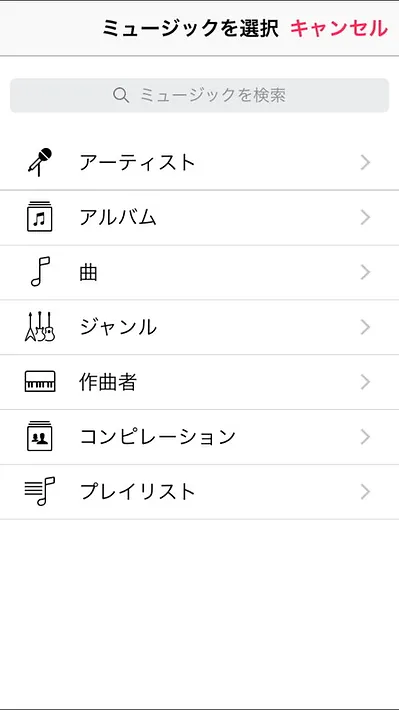
↑ミュージック選択画面です。ここから自分が探しやすいように探して曲を選んでみて下さい。

↑これが調整画面になります。むしろメイン画面。この設定のような感じにするとある程度
ボーカルになると思います。触るのは【Vocal Suppression】と【Vocal Type】
上手くいけば、右上の↓のマークから保存が行えます。
画面左下のリストを押すと保存した曲が表示されます。
(オーディオコピー等もここから)
〇マイナス面
【完璧なアカペラにはならない。】
ボーカルサプレッション
下げすぎると、
ノイズゲートのようになりボーカル成分に変なムラが出来る。
曲によっては、ボーカルの一部が消えたりする場合もある。
あと、全く変化のない曲もある。
物によってはボーカルが何故か消えるww
ボーカルの一部が破壊される事がある。
ドラム等は残ってしまう。
(ハイハットは顕著に残る)
(ハイハットは顕著に残る)
【itunes】への同期保存のファイルがどうも壊れている。※対応策は下に書きます。
〇マイナス面のまとめ
まず、完璧なアカペラにはなりません。試したい曲が少ない場合は買う必要はないでしょう。
曲によっては、ボーカルをボーカルと認識しない為【全く変化がない】場合もあります。
まず、完璧なアカペラにはなりません。試したい曲が少ない場合は買う必要はないでしょう。
曲によっては、ボーカルをボーカルと認識しない為【全く変化がない】場合もあります。
〇プラス面
曲によっては、かなりボーカルのみに出来る。
音はベースはある程度カットされるので軽い音になる。
R&Bのような音数が少な目の方が効果は高そう。
保存したものはオーディオコピーも可能。
と、まぁ利点は少ないですw
しかし、ボーカルを抜き出したい曲が多量にある場合は
あわよくば自分でリミックスを作れるチャンスになるので
そういう事がしたくて堪らなかった人には良いアプリです。
色々なジャンルを試してみるのが良いでしょう。
あと、ボーカルを抜き出したい曲が10曲程度なら買わなくて良いです。
多分損しますw
100曲あれば、2.3曲は当たりにはなるはずw
しかし、ボーカルを抜き出したい曲が多量にある場合は
あわよくば自分でリミックスを作れるチャンスになるので
そういう事がしたくて堪らなかった人には良いアプリです。
色々なジャンルを試してみるのが良いでしょう。
あと、ボーカルを抜き出したい曲が10曲程度なら買わなくて良いです。
多分損しますw
100曲あれば、2.3曲は当たりにはなるはずw
〇保存にエラーがあるのはどうすればいい?
変換後、右上の↓で保存が出来ます。保存後は左下のリストの絵から選べるのですが、
曲をタッチしてAudioCopyを選ぶとコピー出来ます。
その後、【GarageBand】を起動して【AUDIO RECORDER】選択。
メイン画面の右端の【+】を押して【ソングセクション】から【小節数を増やします】
メイン画面をタッチし【ペースト】を選ぶと先ほどのコピーした歌を貼り付けれます。
その後は、ガレバンから出力したら歌として保存出来ます。
〇まとめ
iphoneでもこういう事が出来るのはすごいなと思います。
出来ればアップデート等して色々改善はして欲しいところです。
より精度があがるといいのですが、それでも元々手に入れる方法のないアカペラでも
上手くいけば手に入るという【ロマン】としては私はアリでしたw
iphoneでもこういう事が出来るのはすごいなと思います。
出来ればアップデート等して色々改善はして欲しいところです。
より精度があがるといいのですが、それでも元々手に入れる方法のないアカペラでも
上手くいけば手に入るという【ロマン】としては私はアリでしたw
昔のアニメの歌とかアカペラの入手が不可能なものでも、
ある程度まで音が消せるのは大きいと思います。
ある程度まで音が消せるのは大きいと思います。
ちなみに、ある程度消した後に自分のドラムとかで
元の音をかき消すようにリミックスするのと良いですよ。
ここからはリミキサーとしての腕ですねw
くれぐれも個人用で公開などのないように。
このような感じになりました。

