2019年5月21日火曜日

第126回「スマホDJアプリWEDJを使ってみよう!その1」【WEDJ】

こんにちは、りざーどです。
今回はDJ用アプリのWEDJについて説明していきます。【初心者向き】
あとはフレーズサンプリング機能とか、エフェクトとかもつくようになりましたね。
これは、曲同士のテンポ合わせにかかった時間がなくなり選ぶ曲の個性とエフェクト等の使い方で個性を出していくという時代になったのかなぁ?と思います。
さて、前回の記事の最後に書きましたがミックスをするにあたってスムーズに行っていくには下準備が必要です。
初めてDJアプリを触る人に向けてミックスについての説明を行っていきます。
色々とすでに知ってる方もいるかと思いますが良ければお付き合い下さいw
【ミュージックにプレイリストを作る】
使いたい曲のプレイリストを作る事でミックスの時に選びやすくなります。
ここで重要な事として、
です。色んなジャンルの曲がありますが、ジャンルを絞る事で曲のテンポがある程度揃います。まぁhiphopとかの場合は曲によってテンポがかなり違うのでミックスのスタイルも違うみたいですが、私自身が説明しやすいハウス等の4つ打ちでのミックスについて行っていきます。

アナログターンテーブルのみの時代から、CDJが生まれループ機能等が出来るようになり、PCDJというものが生まれそれまでやっていた次の曲のモニタリングをしながら速さを合わせるといえメインとも言える部分がsync一発で合うようになりました。
おそらくWEDJはいくつも出ているPCDJソフトやDJアプリの主だった機能が付いていると思います。この辺りは古い人間なので、どれが基準かは分かっていませんがw
下準備その1
【ジャンルを絞ろう】
とりあえずジャンルを決めるという事で、曲のBPMもだいぶ近いものになるはずです。あとは、例にハウスミュージックと言った理由として曲の始まりと終わりにドラムがしばらくあるものが最初のミックスには望ましいかな?と思いました。ハウス等ではDJのミックススタイルとしてロングミックスというものがあります。これは曲と曲の混ざっている部分を長くして曲が少しづつ変化していくというものなんですが、初めからロングミックスは勿論難しいw
ただ、ドラム部分が初めにあるという事は初めてのミックス練習には向いているという事なんです。曲の始まりからいきなりボーカルで始まるとかは慣れてきたらミックス出来るでしょうが、ミックスを覚えようという段階では挫ける可能性があるからですw

DJ TONKAのFEEL2014という曲です。ドラムから始まり徐々にメインの音が出てくるというのが確認出来るでしょうか?こういう曲が最初は練習しやすいかと思います。
さて、下準備のプレイリストの説明は一応出来ました。ここでの準備をしておけばしておくほど後でミックスがやりやすくなります。
まぁ最初は【4曲くらい同じジャンル&近いBPM】の曲を用意しておけば良いでしょう。

それでは、次に進みましょう。
【WEDJ】を起動。※現在は120円が無料になっているようです。DDJ-200の為のキャンペーンかな?
最初に起動するとチュートリアルが始まります。そこで、一応ミックスのやり方とかの軽い説明を受けれます。後で確認も設定(アプリ内の歯車アイコン)から出来ます。


起動しチュートリアルでミックスについてやり方を少し学べたと思います。上の3つの画像がミックスをするメインの画面となっています。ちなみにこちらの切り替えは画面中央上部にある【WEDJ】の文字の左にある【波形】とか【◎】のアイコンをタッチする事で切り替える事が出来ます。おススメは一番下の画像の横波形ですね。
(iTunesの曲のアートワークがある場合はレコードのレーベル面のように丸く表示されます。これは一番上のレコード風の画面でないと表示されません)
※上の画像と少し違う部分がiphoneのみの場合あります。こちらの画像はWEGO4をつないでいるのでフェーダー等が表示されていない状態です。ここからはiphoneのみの画面にしますのでご了承くださいw

では、チュートリアルであったように曲タイトルが表示されている部分をタッチしてください(上の3枚画像だと、(RRR002)という部分もしくは(JAL39)Wonderful~と表示されている部分です。
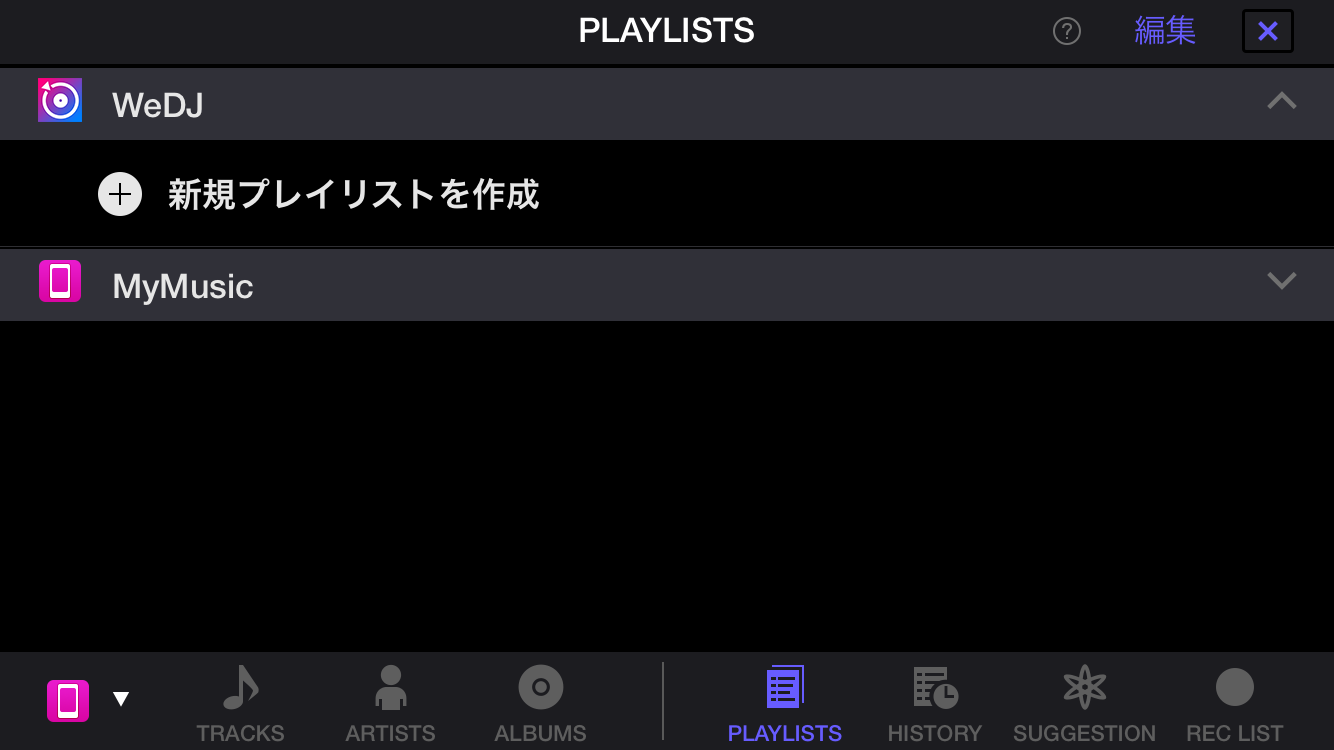
すると↑のような画面になります。こちらで【MyMusic】をタッチすると【ミュージック】のプレイリスト等を表示できます。いくつかの使用方法があると思いますが、私はミュージックのプレイリストを使うようにしています。
(後日取り上げるかもしれません)

それではミックスに使用したい曲を選択してみてください。初めてロードする曲は解析に少し時間がかかります。(といっても30秒程)
解析が終了するとBPMが表示されたり、波形表示の場合は【赤と白の・でグリッド化】が行われます。

この曲の読み込み作業をもう片方も行いましょう。
今気づきましたが【同じ曲をロードする事も可能です!】
最初の練習は【同じ曲を使用するのも分かりやすいかも!】
DJっぽく2枚使いって感じだしw

そんなわけで、同じ曲をロードしてくださいw
再生ボタンを押すか、【QUEというボタンを押しっぱなしにする】のどちらかで曲は再生されます。

【QUEを押しながら再生ボタンを押すとQUEを離しても曲はそのまま流れ続けます←これすごく重要】

そして、フェーダー(画面中央のミックスするバー)を動かす事で曲の切り替え(チュートリアルでもやりましたね)

今回は曲のロードまで行いました。次回はグリッド化の意味とQUEポイント等について説明を行います。

ちなみに重要な事をもう1つ
iTunesでプレイリスト編集を行って曲ファイルに手を加える(アーティスト名入れたり、アートワーク入れたりする)とWEDJでロードする時に最初の解析からになります。この辺りが下準備が重要という部分ですね。再解析の手間は出来る限り省いた方が良いです。
あと次回以降の部分ですが、
【曲解析完了!→QUEポイント設定!】とやっても次に【曲をロードしたらQUEポイントは改めて設定しないといけません!】(これでかなりの時間を失った。。)

今回のまとめ
・ドラムで始まるハウスミュージックとかそんなのを1曲用意
・WEDJでロードしてみよう!両方同じ曲でOK!

少なっ!
では次回もよろしくお願いします!


2019年5月19日日曜日

第125回「スマホでDJ!」【WEDJ】

こんにちは、りざーどです。
先日Pioneer DJからDDJ-200が発表されました。5月下旬発売らしく20000円という低価格でかなり興味を持ちました。また、それに合わせDJアプリのWEDJもアップデートされたようです。
私は今までWEDJはノーマークだったのですが、昨今のDJアプリの月課金への移行を良く思ってなかったので自分的には理想的なアプリに出会えたと思います。
どうやらPioneer DJはアプリよりもDDJ-200のようなギアの販売をメインにしようとしてるのかな?と。
アプリで気に入った人が、よりスムーズなミックスをしたい!という時に導入しやすい価格でDJ人口増加にも効果がある方法だと思います。 で、DDJ-200を調べていく内に私自身の求める機能が1つない事を知り最終的にDDJ-WEGO4を購入しました。
欲しかった機能として【ヘッドホンモニターとステレオ出力】
これです。今までのiphoneだけでのDJアプリもモニターをする(現在かけてる曲と違う次の曲をヘッドホンで確認する)事はスプリッタというものを使うと可能だったのですが、アウトプットの音もモノラルになってしまう為納得のいく状況ではありませんでした。
そしてDDJ-200もモニタするにはスプリッタケーブルを使うようでした。
そこで30000円と予算は上がりましたが、モニタリング出来るDDJ-WEGO4にしました。 一応フォローさせてもらうと、最近のDJアプリとかは小節毎にグリッド化されており視覚化のお陰でモニタリングなしでもある程度の事は出来ます。 DDJ-200の詳細は実際に販売されないと分からない部分はありますが、WEDJ以外のDJアプリも最近対応の為のアップデートがあったりします。ただ個人的にはWEDJの方がメーカーも一緒だし相性が良い気はします。 WEGO4を触ってみた感想としては、さすがPioneer DJだな!って感じでミキサーのフェーダーやツマミの感触とかジョグダイヤルのタッチする時の感覚もCDJやDJMシリーズを触ってた人なら満足すると思います。(まぁ買う前に楽器屋とかで触れるなら触って確認した方が良いです。責任は負えませんのでw)
スクラッチも試してみましたが、曲の中で遊びで入れるなら悪くないぐらい出来ます。バトルDJとかをこれでしようと思う人はさすがにいないだろうし、それをメインにする為のものではないと思います。 私自身はおっさんという事もあり、最近のPCDJとかで標準のエフェクトやらループやらは使う事はないのですが、この辺りも色々と付いていました。WEGO4。 ただ、WEGO4の不満点としてはEQがlowとhi、あとフィルター用のツマミ(設定でhi、mid、lowに出来る)という感じなんですが、ゲインのツマミが欲しかった。
音のレベルのインジケーターはiphoneのWEDJで確認出来るけど即座にゲインをいじるのはちょっと不便でした。曲のレベル差が激しいものは使わないか、あらかじめレベルをある程度揃えている方が良いでしょう。 次回からはWEDJの使い方を紹介したいと思いますが、【ミュージックに使いたい曲がある】人は事前準備をしておく事をオススメします。
iphoneのミュージックのプレイリストを専用に作るのが良いでしょう。おそらくここまで読んだ方だと既にWEDJをインストールしてるかと思います。1番重要な事を1つ言っておきます。
【QUEとかの設定は毎回曲のロード毎に消えるみたい】です。あと、iTunesで曲タイトルだとかアートワークだとか編集しなおすと、曲の解析をもう一度やり直す事になります。
試しに触って気に入ったら、【しっかりとしたプレイリストを作っておきましょう】
また、次回以降もこの説明はすると思いますが、経験者へのアドバイスという事で。

2019年5月12日日曜日

第124回「久しぶりにzurich」【KORG Gadget】

こんにちは、りざーどです。
更新が空いてしまいました。。
そろそろコルガジェの新ガジェットでも来ないかなぁと期待しているんですがw

先日iTunesである曲を購入、カラオケ版も購入しPCのうたごえリップというソフトでアカペラを作成。元のBPMでACIDに並べた後、書き出し。
再度ACIDで読み込み使いたいBPMに変更し書き出し。
それをミュージックに入れて..という私恒例のいつものやつをやりました。

まぁ普段ならGarageBandで貼りつけて色んな音を貼りつけたりするのですが、(理由として全体の流れやら小節やらが把握しやすいから)
今回は全てコルガジェでやってみました。
Audioshareでミュージックのアカペラを読み込み、zurichに貼りつけ。
事前にACIDで歌始まりまでの部分の小節数を8にしていた為、比較的スムーズに出来ました。sceneコピーで8小節sceneをループさせてボーカル始まりの場所を用意したり、途中のサビ前24小節等の場所もsceneループをさせて32小節にする等基本16小節進行にしていくという作業がありましたがなんとか形になりました。
邦楽のリミックスとかをしようとするとサビ前12小節みたいなものが多くクラブミュージックの一般的な16小節にさせにくいのが多いんですよね。
そこが今回は上手くいったかな?と。

コルガジェで作った理由としては、シンセの音が尖ったものが多く自分の理想の音が多い点です。ただ、zurichを使いこなすのは知恵熱出そうになることもありますがw

zurichを使う点で事前に行う事(ボーカルファイルがある場合)
事前の仕込みをしっかりする
 これは、作る曲のBPMであったり小節数の把握等を行っておく事でzurichでの作業を減らしていくという事です。出来る限りただ貼りつけるだけで済むようにしておくのがストレスなく作るのに重要だと思います。

これをする為に私自身のおすすめとしては、ガレバンで作る曲の展開を予め考え、その展開に合わせたボーカルの編集をしておく事です。1番が終わったら64小節空いてから2番へ。とかサビ前の小節処理にループを作っておくとか。そしてボーカルのみで書きだす事でzurichでの作業はだいぶ楽になります。

あと、zurichでボーカル(サビのループ系)を使用する時、終わりの部分で次の頭につながる部分が出て来たりってしますよね。そこを消したい場合は消したいsceneのラストのポイントを前にずらしてしまう事で音を出なくする事が出来ます。
しかし、その状態でsceneコピーをすると次のsceneの処理が色々とめんどくさいと思うので、こういった作業は曲全体が完成してからの方が良いと思います。
画像が今回作ったやつです。1copy17のラストには次に繋がる部分の頭があります。
1copy18はその部分がありません。これは、
1copy18のラストをこのように短くしているというわけです。
これでボーカルの終わりが綺麗になります(でも、こういうのを全部計算してsceneの小節数とかそれに合わせた他のガジェットとかも考えると混乱していくんですよねw)

使い方次第で色々使える(はず)そして、事前準備でストレスを減らせば結構役に立ちますので是非試してみてください。

あと、今回のはがっつり著作権曲なので私自身の個人用となっている為残念ながらアップできません><

2019年3月31日日曜日

第123回「GarageBandにSoundLibrary 追加」【GarageBand】

こんにちは、りざーどです。
昨日ガレバンを使っているとSOUND LIBRARYに新しい音が追加されていました。
ちなみに前日に私はシステムアップデートをしており(iOS12.2)
ひょっとしたら追加されていない人はシステムアップデートが必要かもしれません。

今回追加されたのは、【クロムフレイ】というもので、ベースハウスパックと説明されています。
・300以上のApple Loops
・30種類以上のシンセサウンド
・6つのドラムキット
・2つのLive Loopグリッド
となっています。
ちなみにサイズは【117MB】です。
芯のある眼ロディックなサンプル、重厚なクラブビート、熱いベースラインが出会った、ハウスとベースという2つの音楽スタイルの融合を楽しめます。以下略
といった説明で、ダンスミュージック用としてより強化されるライブラリーです。
無料ですので、是非試してみる事をお勧めしますw

2019年3月14日木曜日

第122回「KORG Gadget2のリズム生成機能」【KORG Gadget2】

こんにちは、りざーどです。

まず先日アップデートがありました。
4.0.1で行われたものが
・GadgetCloudで再生できないフォーマットでアップロードされる不具合の修正
・Memphisのホイールの不具合の修正
・Saturatorが正常に動作しない場合がある問題の修正
・Darwinのピッチベンドが効かない問題の修正
・Gladstoneで一部サンプルが読めなくなっていた問題の修正
・Stockholmのテンポがずれる問題の修正
・視認性工場の為にUIの一部を改善
・その他いくつかの不具合の修正

そして3/13に行われたアップデート
4.0.2では
・バグ修正
・その他、安定性の向上

といった感じになっています。
4.0.1でのアップデートで大きい部分はSaturatorエフェクトでしょうか。
あとは、シーンテンポ変更の薄いポップアップウインドウが見やすくなってます。

さて今回はKORG Gadget2になって搭載されたリズム生成機能について紹介します。
ドラムマシンガジェットに追加された機能のリズムジェネレーター。
実際どう呼べばいいのか、まだ分からない状態です。
ビートトリガーとか色々な呼び方がありそうでw

【ビートトリガー(呼びやすいのでとりあえずこれでw)】の使えるガジェットは
  Recife
  London
  Gladstone
  Tokyo
  Bilbao
の5つのドラムガジェットです。
使用方法は各ガジェットの画面に【】のような小さなボタンがあります。
【ガジェットデザインの左上】にある【】をタッチすると黄色い縦スライダーが5つのウインドウが現れます。こちらをタッチするとドラムがジャンルとスライダーごとに合わせ鳴ります。ちなみにスライダーの場所を動かすと鳴っているドラムもリアルタイムに変更されていきます。


を押し、再生しリアルタイムレコーディングとしてスライダーを動かしたりする事で打ち込む事が可能です。
ジャンルの変更方法はトリガーウインドウ(でいいかな?)の文字の部分をタッチする事で変更が可能です。

選べる曲ジャンルは
4beat
16beat1~3
Ballad1
Bossa1
Breakbeat1~2
Disco1~2
Drum&Bass1~3
Dubstep1~2
Footwork1~2
Funk1~2
HipHop1~5
House1~4
Pop Dance1~3
R&B1~2
Rock1~3
Soul1~3
Techno1~2
Trap1~2
Tribal1~3
の合計46種類
使ってみて気づいた部分として、それぞれのドラム1音づつベロシティーが変更されているようで、そういったところからグルーヴ感を出すようになってくれているみたいです。細かな調整とか苦手だったりわからない人には参考になるかもしれません。

Bilbaoでの活用
この機能を使ってTwitterでは、あやみさん(@sleepxnz)が面白い事をすでに始めていました。Bilbaoのサンプリング機能を使って自分で用意したネタをビートトリガーで鳴らすというものです。この方法は色々な可能性が見えますね!

その他として
ビートトリガーで打ち込んだものを別のシンセガジェットに変更する事も可能で自分の中での打ち込みでは出ないようなものが生まれる可能性もありますw

 今回この機能を使って曲を作ってみました。90%以上ビートトリガーです。
使用したガジェットは
Pompei、Tokyo、Chicago、Wolfsburgの4つでどれもビートトリガーを使って打ち込んだものを別のガジェットにしています。ちなみにTokyoの裏打ちハイハットだけ手で入力しました。なんかテクノだなぁwって感じになりましたね。
手軽に使えて音が鳴らせる機能であり、色々な使い方も出来る新機能なので是非色々と試してみて下さい!

2019年2月28日木曜日

第121回「KORG Gadget2来た!」【KORG Gadget】

こんにちは、りざーどです。
11:30頃についに待ちに待ったKORG Gadget2へのアップデートが可能になりました!
今回のアップデートでiOS版はバージョン4.0.0になりました。

・第2世代へパワーアップした最大のガジェット楽器コレクション。
・カラーを見直した新デザインを採用。直感的なユーザーインターフェース。
・基本性能を拡張。テンポチェンジやフェードイン/アウトに対応。
・MIDI機器とシームレスに接続が可能な「Taipei」ガジェットを新たに追加。
・Feedback Reverb、Exciter、Enhancer、Saturatorなど4つのIFXを新たに搭載。
※KORG Gadget 2で作成したプロジェクトファイルはKORG Gadget 1と互換性がありませんのでご注意ください。

となっています。
iPhoneメインでの記事とさせていただこうと思います。

まず、追加ガジェットは?という点。
アップデートする事で

Taipei(MIDI-Out Control Module)
Durban(Bass Effect Processor)

の2つのガジェットは自動で追加されています。
【Taipeiは外部MIDI機器を自由自在にコントロールすることの出来るガジェット】と紹介されています。詳しく分かっていませんが、MIDI機器と接続する事でTaipeiで打ち込んだシーケンスを外部MIDIシンセの音で鳴らす事が出来るという事かな?(違ったらごめんなさい)まぁもちろんそのシンセの音がiPhoneの中で鳴るわけではないのでミキサーなりになにかしらが必要な気がしますが。。
(私の昔の経験でいくRoland MC-307で打ち込んでXV-5080の音を鳴らすみたいな事をやる307的な部分なのかな?)

【Durbanは楽曲の土台を支えるコシのあるベースの音作りには欠かせない、ベースアンプガジェット】と紹介されています。こちらは以前追加されたギターアンプガジェットRosarioのベース版ですね。

これで、ギター、ベースという楽器と外部シンセへの繋がりが出来たという所でしょうか。

ここで気になる残りのガジェットについてですが、
PompeiとMemphisの2つについては、どうやらiPAD専用アプリのiMS-20(Memphis)とiPolysix(Pompei)を購入して、iPAD版コルガジェ2にインストール。
その後、iPHONEのコルガジェを起動してPompeiとMemphisの【購入】ボタンをタッチする事でリモートインストールが出来るようになっています。
※現時点でiPHONE単体では無理なのか、今後も無理なのか微妙ですね。Moduleも確かiPadからだった気がするので。

ちなみにPompeiはプリセット50音色、Memphisは89音色ありました。
無茶な発言をするとPompeiはPhoenixみたいな感じ、MemphisはDublinみたいな感じです。システム的にも多分。近い。はず。

★基本システムの部分で気づいた事
①メイン画面の色が以前より濃い紺色になり中央と左右でグラデーションになってる。
②ガジェット選択画面でジャンル分けでの検索が出来るようになった。
③各ガジェット毎にメイン画面で色の違いがある。(ちなみにその色の違いはTrack部分も色分けされている為見分けがつきやすくなっています。
(↓の⑥の画像参照です)

④Tempoの部分にメトロノームが搭載

⑤各ガジェット画面での現在の小節については黄色く目立つようになっている。

Bilbaoの画面です。現在表示しているのは1小節目(黄色)
再生されているのは3小節目の真ん中という感じですね。

⑥Trackの部分に名前を付けれる(Track部分を長押しするとBassやLead以外にEDITというメニューも表示されるので、そこを選んで名前を付けれます)

⑦ファイルを開く際【検索】機能が搭載

★テンポチェンジとフェードイン/アウト
おそらく今回の目玉であるこの機能について説明します。
メイン画面で【Func】を押し、【Scene】の4/4×1みたいな部分をタッチすると薄いグレーのウインドウが現れます。この中をスライドしていくと
【シーンテンポ】というのがあります。最初は【無効】になっていますが、ここをタッチして【有効】にする事で下にBPMが表示されます。ここを変更する事で【このSceneはこのBPMで再生】という風になります。スムースというボタンもあります。

同じように【フェードイン/アウト】も最初は【無効】になっていますが、有効にしてパーセンテージをいじる事でフェードの感じを調整できます。


取り急ぎ今把握できている情報をまとめてみました。
あとはまだ発表されていない2つのガジェットの情報が気になるところです。

しばらくはみなさんテンポチェンジを使った曲を作るんだろうなぁと思ったりw
出来る事が増えるのはやっぱりいいもんですね。セールも始まったのでこれを機に踏み込んでみるのも良いかもしれません。

第120回「改めてガレバンについて考える」【GarageBand】

こんにちは、りざーどです。
最近ガレバンを使用して改めて良いアプリだなぁと思った反面、
ここが良くなったら最高なのにという不満点も多く出て来ましたw
基本的に満足しているというのを前提に、不満点を多くあげてみます。
コルガジェとの比較という部分が大きくはあります。

ここがイイ
無料
全体画面が横の為小節数等把握がしやすい
ボーカル録音の手軽さ
キーボード画面の鍵盤が大きく弾いている感覚が少しある
コード編集を使う事でコードを知らなくても色々試せる

まず、無料である事。これは大きいですね。
そして、ボーカル録音の手軽さ。録音した際のかけるエフェクトであったり、いらない部分をカット(分割)したりはかなり手軽に出来ます。
キーボード画面の鍵盤は大きいのでオクターブ移動がない場合だと弾いている感じでやりやすいです。
コードについて試しやすいのでコードを分からなくても形にしやすい。

この辺りがコルガジェと比較してやりやすい点かな?と思います。