こんにちは、りざーどです。
コルガジェアップデートで使用ガジェットが増えた際に作っていた曲を最終調整をしてアップしました。一応過去に発表となるのか微妙ではありますが、景気づけに一発というやつですw
邦題は
忍者のテーマ(竹のシーン)(竹藪で100万円拾ったよmix)というタイトルですw
まぁバブル期を想起させる為だけの意味のないmix名ですw
以前の状態だと自作のオーケストラヒットを使ったりしていたのですが、昨日Warszawaをついに導入し、その中にオーケストラヒットがあったので差し替えたり、Otoriiのボイスサンプルを細かく出来る事をくらんけさんのブログで知り多少ボイスサンプルを刻んだりしながら完成させました。
ちなみに今回の使用ガジェットは
Wolfsburg、Warszawa、Recife、Stockholm、Miami、Otorii、Glasgow
となっています。
Wolfsburgはメインのシンセとして結構つかってますね。
Warszawaは前述したオーケストラヒット。
Recifeは4つ打ちドラム。
Stockholmは1個毎回使ってしまうほどの中毒性の高いブレイクビーツがあるのでそれをw
Miamiは太いベース音。
Otoriiは今回のある意味メインとなってるボイスサンプル(アフターバーナー)を使いました。
Glasgowはストリングスで毎回お世話になっています。
Otorii、Ebina、Warszawaの新ガジェットを触った感想として改めて思うのは
Otoriiはボイスサンプルをピッチ上げて刻みまくればハードコアテクノに使いやすい
Warszawaはとにかく太くていかつい音が多いwあと、オケヒ。
この2個が個人的に満足ポイントですね。
2019年8月18日日曜日

2019年8月17日土曜日
第131回「Gadget Sonic 2019開催!」【KORG Gadget】
こんにちは、りざーどです。
今年も昨年に続きGadget Sonic2019が行われます。
詳しい事については、
くらんけさんのブログ【GADGET-JUNKIES.NET】の記事を確認してみて下さい。
一応最小限の情報としてまとめますと、
①KORG Gadget上で作成する。
iPhone、iPad、Mac、Nintendo Switchといった制作環境という事で、
他のDAWを用いたKORG GadgetのPluginは今回はNGという事だそうです。
ちなみにTaipeiを用いてのMIDI機器の使用はOKのようです。
あくまでメインコントロールはKORG Gadgetという事ですね。
②作る曲の長さは5分以内
まぁ曲の長さについては5分あれば曲の世界観も出せえでしょうし、標準的だと思います。というか5分で世界観を出せないといけないんだろうなぁw
③最新の楽曲であること
過去に出した曲は選考外になります。とりあえず新しい曲を作ればOKです!
④期間は8/17(土)~9/8(日)23:59まで!
つまり9/8までに【新しい曲】【5分以内】を【Korg Gadget】で作ればOK!
⑤提出方法
twitterアカウントは必要。
その他SoundCloud、BandLab、Youtubeのどれかのアカウントも必要です。
【SoundCloud、BandLab、Youtube】のどれかにあなたのアカウントで
曲をアップロードしてください。
その後、Twitterに曲を貼り付け、
【ハッシュタグ】#GadgetSonic2019(半角なら大文字でも小文字でもOK)
をつけて呟く!!
⑥グランプリ3作品、ならびに優秀作品の選考は、GadgetSonicの発起人であるTaiki overthere@TaikiOverthere さん、このイベントの共催者であるくらんけ@Gadget-Junkies.netさん、そして謎のガジェソニAIさんが担当。
受賞作品の発表は、2019年9月中を予定しています。
一人何作品でも参加OKなので是非みなさんも参加していきましょう!
色々な人の作品を聴く事でお互い刺激をぶつけ合いましょうw
今年も昨年に続きGadget Sonic2019が行われます。
詳しい事については、
くらんけさんのブログ【GADGET-JUNKIES.NET】の記事を確認してみて下さい。
一応最小限の情報としてまとめますと、
①KORG Gadget上で作成する。
iPhone、iPad、Mac、Nintendo Switchといった制作環境という事で、
他のDAWを用いたKORG GadgetのPluginは今回はNGという事だそうです。
ちなみにTaipeiを用いてのMIDI機器の使用はOKのようです。
あくまでメインコントロールはKORG Gadgetという事ですね。
②作る曲の長さは5分以内
まぁ曲の長さについては5分あれば曲の世界観も出せえでしょうし、標準的だと思います。というか5分で世界観を出せないといけないんだろうなぁw
③最新の楽曲であること
過去に出した曲は選考外になります。とりあえず新しい曲を作ればOKです!
④期間は8/17(土)~9/8(日)23:59まで!
つまり9/8までに【新しい曲】【5分以内】を【Korg Gadget】で作ればOK!
⑤提出方法
twitterアカウントは必要。
その他SoundCloud、BandLab、Youtubeのどれかのアカウントも必要です。
【SoundCloud、BandLab、Youtube】のどれかにあなたのアカウントで
曲をアップロードしてください。
その後、Twitterに曲を貼り付け、
【ハッシュタグ】#GadgetSonic2019(半角なら大文字でも小文字でもOK)
をつけて呟く!!
⑥グランプリ3作品、ならびに優秀作品の選考は、GadgetSonicの発起人であるTaiki overthere@TaikiOverthere さん、このイベントの共催者であるくらんけ@Gadget-Junkies.netさん、そして謎のガジェソニAIさんが担当。
受賞作品の発表は、2019年9月中を予定しています。
一人何作品でも参加OKなので是非みなさんも参加していきましょう!
色々な人の作品を聴く事でお互い刺激をぶつけ合いましょうw
2019年8月8日木曜日
第130回「iOS KORG Gadget待望のアップデート」【KORG Gadget】
こんにちは、りざーどです。
本日iOS版KORG Gadgetのアップデートが来ました。
今回のアップデートでバージョン4.5.0です。
アップデート内容としまして
・セガとコラボした「Otorii」ガジェットを追加。
・タイトーとコラボした「Ebina」ガジェットを追加。
・ELECTRIBE Waveと連携。「Warzawa」ガジェットを追加。
・その他安定性を向上させる為に様々なチューニング。
といった内容です。
「Otorii」と「Ebina」はすでにNintendo switch版のコルガジェにて登場していますが、やっとiphoneとかでも使えるというわけです。
ちなみに現在セール中にて「Otorii」と「Ebina」の購入はそれぞれ1200円となっています。追加を考えている人はswitch版の紹介等を調べてみると音がわかると思います。
上記の2つについては私も購入してみました。
今から触る所ですが、セガの「Otorii」はビートトリガーもついているドラムマシン系です。個人的にはこちらの方がお気に入り。
「Ebina」はタイトーのダライアス、ダライアス2、奇々怪々、NINJA WARRIORS、NIGHT STRIKER、METAL BLACK等のゲームで使用したシンセ音色がプリセットで入っているようですね。
この辺りは追々触っていこうと思っています。
そして残る1つの「Warzawa」はKORG ELECTRIBE Waveのアプリを購入していると追加可能なようです。こちらは現在私は導入していないのでいずれ購入していこうと思っています。
これでKORG Gadget2になり
Pompei、Memphis、Taipei、Durban、Ebina、Otorii、Warzawaといったガジェットが追加された事になります。
おそらく発表当初の追加ガジェット数になったと思うのですが、今後もまた新しい方向のガジェットに期待したいです。
サンプリング&スクラッチガジェットとかw
本日iOS版KORG Gadgetのアップデートが来ました。
今回のアップデートでバージョン4.5.0です。
アップデート内容としまして
・セガとコラボした「Otorii」ガジェットを追加。
・タイトーとコラボした「Ebina」ガジェットを追加。
・ELECTRIBE Waveと連携。「Warzawa」ガジェットを追加。
・その他安定性を向上させる為に様々なチューニング。
といった内容です。
「Otorii」と「Ebina」はすでにNintendo switch版のコルガジェにて登場していますが、やっとiphoneとかでも使えるというわけです。
ちなみに現在セール中にて「Otorii」と「Ebina」の購入はそれぞれ1200円となっています。追加を考えている人はswitch版の紹介等を調べてみると音がわかると思います。
上記の2つについては私も購入してみました。
今から触る所ですが、セガの「Otorii」はビートトリガーもついているドラムマシン系です。個人的にはこちらの方がお気に入り。
「Ebina」はタイトーのダライアス、ダライアス2、奇々怪々、NINJA WARRIORS、NIGHT STRIKER、METAL BLACK等のゲームで使用したシンセ音色がプリセットで入っているようですね。
この辺りは追々触っていこうと思っています。
そして残る1つの「Warzawa」はKORG ELECTRIBE Waveのアプリを購入していると追加可能なようです。こちらは現在私は導入していないのでいずれ購入していこうと思っています。
これでKORG Gadget2になり
Pompei、Memphis、Taipei、Durban、Ebina、Otorii、Warzawaといったガジェットが追加された事になります。
おそらく発表当初の追加ガジェット数になったと思うのですが、今後もまた新しい方向のガジェットに期待したいです。
サンプリング&スクラッチガジェットとかw
2019年7月17日水曜日
第129回「それぞれの音の住み分けを考えてみる」
こんにちは、りざーどです。
今回は第24回の記事と無いようとしては重複します。しかし、私自身もやや必要を感じ始めたので改めてw
とりあえずはKORG Gadgetを使用しながら気付いたものもあるのでコルガジェの記事として書きますが、曲作りの上でどのような環境でも該当すると思います。
曲作りをし始めたばかりの人だと結構「あるある」な話題かと思いますが、「使いたいガジェットがたくさんあるから全部入れて派手な曲にしよう!」というような使用ガジェット(音色)が増加傾向にある場合、「バランスは上手くいったと思うけどどうも聴かせたい音が目立っていない」という経験はないでしょうか?
上手い人の曲は使う音も少なくすっきりとしていながらポイントポイントではメリハリが効いていたり、どうすればいいんだろう?と悩む時があります。しかも使うガジェットを減らしたらシンプルだけど地味だったりwこの辺りをよく私も経験していますw今ココw
これについての解決方法は
【EQによる調整】になるんでしょうね。
私も今までそこまでは意識はしていなかったんで上手くまとめれるかわかりませんが。。
ざっくりした解説及び素人考察ですが、良ければおつきあい下さい。
まず曲として考えてみます。
曲にはドラムやベースの低音、歌声や楽器にもよるけど中音、さらに高音がある。
シンプルにはそれぞれの住み分けが出来ていたらスッキリとした曲になる。
ただ使う音数が増えると住み分けが難しくなると。
で、より細分化して考えてみます。
低音、中低音、中音、中高音、高音と5つにしてみましょう。
あ、勿論ジャンル毎に特に特定のオン式が特徴になっているものもありますし、
曲により同じジャンルでも偏りはあったりします。
ドラム、ことバスドラ(キック)は低音ですね。音によっては潰れたハイハットのような成分のあるものもあり、その場合は低音と高音の成分になっているものもあります。
あと低音としてはベースですね。ダンスミュージックにはこの2つはまさに土台のような存在です。
中低音は私はよく使うシンセベース等が該当します。ベースよりも少し高めの音とイメージしてもらったら良いかと思います。私自身はこのベースシンセでシンプルなメロを作りループさせて曲の全体の骨組みとしてるような感じにしています。
中音はピアノだったり、ボーカルだったり。勿論ジャンルにもよりますが、メインとなる部分が多いかな?女性ボーカルだと中高音辺りにも影響が強いと思っていいでしょう。
そして中高音ですが、トランス等であるようなシンセ等(リードシンセ)がその辺りに該当すると思います。
高音はドラムではハイハットやクラッシュシンバルが主なものでしょう。
あと使い方にもよりますが、ストリングス等のオーケストラ音源は低音で使い迫力を出す場合とか高音のみで使う場合もあるでしょう。まぁどの音にも言える事ですが。。
なら何故分類したか?というと
5つに分けてガジェットのパートをとりあえず作れば比較的住み分けが出来ているんじゃないかな?という事です。ある程度住み分けが出来ていたらEQを強く使わなくても聴きやすいようになると思います。
そして、次の段階。
私自身も悩んでいる部分ですが、中音、中高音辺りにいくつかの音が重なる状況について。ドラムを抜いてシンセやピアノブレイクを作った場所はトランス風のシンセを入れたりと中高音が強くなりがちかな?と思います。そこから、ドラムが入って盛り上がる時に音が増えすぎないようにするにはどうすれば良いのか?
多分ですが、メイン中音のブレイク前のドラムがある時にサブ中音となるようなものを軽めに入れておいてブレイクでメイン中音と同居。次のドラム入りにはサブ中音なしにするとか少しづつ音色を交代するようにし中音域の存在が弱い所と強い所というような曲の流れを作ると音が同居し過ぎず聴きやすくなるように思います。
さらにそこからEQを使い聴かせたい音域以外を減らし合う事でかくパートをスッキリと聴かせる事が出来るでしょう。
しかし、最初からそれを考えすぎて曲を作ろうとしたら多分良い曲や本来作りたい曲が作れないような気がしますwこれについては場数と慣れでしょうか。
作った曲の音がどうも全部埋もれていると感じた時に思い出してもらえたら役に立つかもしれません。
私が昔聴いていたジャンプアップ系ドラムンベースは音数が少なくスッキリしている分ベースが入った時には低音がガツンと効いてましたね。
色々な曲を聴く時にそれぞれの音色の住み分けとかを意識して聴いてみると色々発見がありますよ。
あと、EQ使った事がない人で今から使う人に
EQは音を強調するのでなく【いらない部分を減らす(削る)】のに使いましょう。
※DJの場合は逆に強調してるかな?
今回は第24回の記事と無いようとしては重複します。しかし、私自身もやや必要を感じ始めたので改めてw
とりあえずはKORG Gadgetを使用しながら気付いたものもあるのでコルガジェの記事として書きますが、曲作りの上でどのような環境でも該当すると思います。
曲作りをし始めたばかりの人だと結構「あるある」な話題かと思いますが、「使いたいガジェットがたくさんあるから全部入れて派手な曲にしよう!」というような使用ガジェット(音色)が増加傾向にある場合、「バランスは上手くいったと思うけどどうも聴かせたい音が目立っていない」という経験はないでしょうか?
上手い人の曲は使う音も少なくすっきりとしていながらポイントポイントではメリハリが効いていたり、どうすればいいんだろう?と悩む時があります。しかも使うガジェットを減らしたらシンプルだけど地味だったりwこの辺りをよく私も経験していますw今ココw
これについての解決方法は
【EQによる調整】になるんでしょうね。
私も今までそこまでは意識はしていなかったんで上手くまとめれるかわかりませんが。。
ざっくりした解説及び素人考察ですが、良ければおつきあい下さい。
まず曲として考えてみます。
曲にはドラムやベースの低音、歌声や楽器にもよるけど中音、さらに高音がある。
シンプルにはそれぞれの住み分けが出来ていたらスッキリとした曲になる。
ただ使う音数が増えると住み分けが難しくなると。
で、より細分化して考えてみます。
低音、中低音、中音、中高音、高音と5つにしてみましょう。
あ、勿論ジャンル毎に特に特定のオン式が特徴になっているものもありますし、
曲により同じジャンルでも偏りはあったりします。
ドラム、ことバスドラ(キック)は低音ですね。音によっては潰れたハイハットのような成分のあるものもあり、その場合は低音と高音の成分になっているものもあります。
あと低音としてはベースですね。ダンスミュージックにはこの2つはまさに土台のような存在です。
中低音は私はよく使うシンセベース等が該当します。ベースよりも少し高めの音とイメージしてもらったら良いかと思います。私自身はこのベースシンセでシンプルなメロを作りループさせて曲の全体の骨組みとしてるような感じにしています。
中音はピアノだったり、ボーカルだったり。勿論ジャンルにもよりますが、メインとなる部分が多いかな?女性ボーカルだと中高音辺りにも影響が強いと思っていいでしょう。
そして中高音ですが、トランス等であるようなシンセ等(リードシンセ)がその辺りに該当すると思います。
高音はドラムではハイハットやクラッシュシンバルが主なものでしょう。
あと使い方にもよりますが、ストリングス等のオーケストラ音源は低音で使い迫力を出す場合とか高音のみで使う場合もあるでしょう。まぁどの音にも言える事ですが。。
なら何故分類したか?というと
5つに分けてガジェットのパートをとりあえず作れば比較的住み分けが出来ているんじゃないかな?という事です。ある程度住み分けが出来ていたらEQを強く使わなくても聴きやすいようになると思います。
そして、次の段階。
私自身も悩んでいる部分ですが、中音、中高音辺りにいくつかの音が重なる状況について。ドラムを抜いてシンセやピアノブレイクを作った場所はトランス風のシンセを入れたりと中高音が強くなりがちかな?と思います。そこから、ドラムが入って盛り上がる時に音が増えすぎないようにするにはどうすれば良いのか?
多分ですが、メイン中音のブレイク前のドラムがある時にサブ中音となるようなものを軽めに入れておいてブレイクでメイン中音と同居。次のドラム入りにはサブ中音なしにするとか少しづつ音色を交代するようにし中音域の存在が弱い所と強い所というような曲の流れを作ると音が同居し過ぎず聴きやすくなるように思います。
さらにそこからEQを使い聴かせたい音域以外を減らし合う事でかくパートをスッキリと聴かせる事が出来るでしょう。
しかし、最初からそれを考えすぎて曲を作ろうとしたら多分良い曲や本来作りたい曲が作れないような気がしますwこれについては場数と慣れでしょうか。
作った曲の音がどうも全部埋もれていると感じた時に思い出してもらえたら役に立つかもしれません。
私が昔聴いていたジャンプアップ系ドラムンベースは音数が少なくスッキリしている分ベースが入った時には低音がガツンと効いてましたね。
色々な曲を聴く時にそれぞれの音色の住み分けとかを意識して聴いてみると色々発見がありますよ。
あと、EQ使った事がない人で今から使う人に
EQは音を強調するのでなく【いらない部分を減らす(削る)】のに使いましょう。
※DJの場合は逆に強調してるかな?
2019年5月29日水曜日
第128回「スマホDJアプリWEDJを使ってみよう!その3」【WEDJ】
こんにちは、りざーどです。
今回も前回に引き続いてWEDJを使ったミックスの説明を行います。
前回までのまとめとして
○プレイリストでジャンル等固めておこう
○曲ロード後のBPM、グリッド、キューポイントの修正と確認
○再生のタイミングがずれた時はTENPO SLIDERの+と-で微調整
○4つ打ち系は16小節展開が多い。だましも含め曲を覚えて次の曲の再生のタイミングを把握していこう
今回は
QUEを押した状態からそのまま再生に移行するには?一応説明済み
ミックス中に行う事(EQ)
ミックスをし両方の音が鳴っている状態(フェーダーが中央)の場合音が片方の時よりも大きくなります(うるさくなる)。これはそれぞれの曲がぶつかっているからなんですが、これを軽減する方法としてEQ(イコライザー)を使うというのがあります。
イコライザーは高音、中音、低音の3つがありそれを調整する事で音のぶつかりを減らす事が出来ます。ミックス中にやるEQ操作は基本【減らす(削る)】事になります。
特に重要なのは低音を削る事です。
ミックスを始めようと次の曲を再生しフェーダーを動かす時に次の曲の低音を削っておいてからフェーダーを動かしてみて下さい。EQを触っていない時よりも音がうるさくないはずです。徐々にフェーダーを動かし先にかかってる曲の低音を削って、次の曲の低音を出す。こういった作業がミックスしている最中の重要な仕事になります。
違和感なく次の曲へ移行させる為に、それぞれの曲の音量(EQ含む)を調整していくというのが、ミックス(次の曲の再生のタイミング)を出来るようになった次の段階です。
さて、それではどうすればEQをいじれるのか?ですが、

左右それぞれのBPMの下にある◽︎◽︎の入った○の部分をタッチする事で

エフェクトウインドウが現れます。
ここで【MIXER】を選びます。

 すると↑のような画面になります。
CH FADERは本来のDJミキサーなら大体ついている縦フェーダーです。こちらは音量を調整する事が出来ます。
そして、LOWは低音、MIDは中音域、HIは高音の調整をします。
ミックスの初心者の方は、前述したように低音のLOWを減らした状態でミックスし始め、現在かけている曲とLOWを入れ替えていくようにしていくと良いでしょう。
あとTRIMというのは曲のレベル調整です。
音量調整とは少し違うのですが、曲により録音レベルが違う為曲によっては再生した曲が全体的に、小さいという場合があります。
これを目視で確認する方法として、画面中央上にそれぞれあるインジケータ(だっけ?)再生したら緑の光がでるメーターの状態を確認してみましょう。
音が強すぎる場合は赤になる頻度が高く(それも良くはないです)、弱いと緑のレベルも低い状態になっていると思います。
それを調整するのがTRIMです。
縦フェーダーは基本触らずにTRIMでそれぞれの音のレベルを揃えて、ミックスに入る時にはEQで低音を削ったり縦フェーダーを下げていきなり次の曲が流れた違和感を減らし、徐々に入れ替えていくのがハウス等の4つ打ちのミックスの一例です。
これをそれぞれのデッキでエフェクトウインドウを、出してEQ差し替えとかするには時間が足りませんw同時にやる事も多いですしw
そこでDDJ-WEGO4等のDJギアが必要になってくるわけです。
より上を目指すには欲しくなるという戦略w
まぁ、曲同士のテンポを、合わせてタイミングよく横フェーダー入れ替えでも初めてミックスをする人にはとても楽しい体験になります。その楽しさを知ってしまうと
ミュージックのプレイリストに凝り始める
自分の好きな曲をどんどん探していく
とDJ沼に入っていくわけですw
そして、このブログでDJアプリについて紹介する理由として
【自分の作った曲をミックスに使おうw】
というのがあります。私自身昔DJ沼にはまり、人の持ってない曲がいる!と思い曲作りやremix等をやっていくようになりました。
打ち込みメインでDJをやった事ない人にはミックスの楽しさを、DJメインでやってた人には打ち込みの楽しさを感じてもらえたらなぁと思います。
【何事もかじっておいて損はない】
ほぼ座右の銘ですw
今回紹介してませんが、エフェクトウインドウにある機能を使うと元の曲をかなり壊す事も出来るので、自作曲をさらに違う方向に加工する事とかも出来ます。
ついでに【SLIP】という機能も説明しておきます。これも各デッキについていますが、タッチしてオンにする事で、
【波形部分をタッチして音を止めた状態でも
裏側で曲は進行している】状態になります。
よく機能の紹介にはスクラッチしてても曲が進んだ状態とか言われていますが、私自身が実践的に使えると思った機能は
【曲の小節終わりに波形タッチして音を一瞬止め小節始まりと同時に離しておく】という一時停止のような使い方です。
GarageBand(ガレバン)のFX機能に似たようなのがあるのでそれを触った事ある人ならイメージ出来ると思います。
ミックスの度に使うのはくどくなりすぎるので【たまに】使うなら結構使えると思います。
今回も前回に引き続いてWEDJを使ったミックスの説明を行います。
前回までのまとめとして
○プレイリストでジャンル等固めておこう
○曲ロード後のBPM、グリッド、キューポイントの修正と確認
○再生のタイミングがずれた時はTENPO SLIDERの+と-で微調整
○4つ打ち系は16小節展開が多い。だましも含め曲を覚えて次の曲の再生のタイミングを把握していこう
今回は
QUEを押した状態からそのまま再生に移行するには?一応説明済み
ミックス中に行う事(EQ)
ミックスをし両方の音が鳴っている状態(フェーダーが中央)の場合音が片方の時よりも大きくなります(うるさくなる)。これはそれぞれの曲がぶつかっているからなんですが、これを軽減する方法としてEQ(イコライザー)を使うというのがあります。
イコライザーは高音、中音、低音の3つがありそれを調整する事で音のぶつかりを減らす事が出来ます。ミックス中にやるEQ操作は基本【減らす(削る)】事になります。
特に重要なのは低音を削る事です。
ミックスを始めようと次の曲を再生しフェーダーを動かす時に次の曲の低音を削っておいてからフェーダーを動かしてみて下さい。EQを触っていない時よりも音がうるさくないはずです。徐々にフェーダーを動かし先にかかってる曲の低音を削って、次の曲の低音を出す。こういった作業がミックスしている最中の重要な仕事になります。
違和感なく次の曲へ移行させる為に、それぞれの曲の音量(EQ含む)を調整していくというのが、ミックス(次の曲の再生のタイミング)を出来るようになった次の段階です。
さて、それではどうすればEQをいじれるのか?ですが、

左右それぞれのBPMの下にある◽︎◽︎の入った○の部分をタッチする事で

エフェクトウインドウが現れます。
ここで【MIXER】を選びます。


CH FADERは本来のDJミキサーなら大体ついている縦フェーダーです。こちらは音量を調整する事が出来ます。
そして、LOWは低音、MIDは中音域、HIは高音の調整をします。
ミックスの初心者の方は、前述したように低音のLOWを減らした状態でミックスし始め、現在かけている曲とLOWを入れ替えていくようにしていくと良いでしょう。
あとTRIMというのは曲のレベル調整です。
音量調整とは少し違うのですが、曲により録音レベルが違う為曲によっては再生した曲が全体的に、小さいという場合があります。
これを目視で確認する方法として、画面中央上にそれぞれあるインジケータ(だっけ?)再生したら緑の光がでるメーターの状態を確認してみましょう。
音が強すぎる場合は赤になる頻度が高く(それも良くはないです)、弱いと緑のレベルも低い状態になっていると思います。
それを調整するのがTRIMです。
縦フェーダーは基本触らずにTRIMでそれぞれの音のレベルを揃えて、ミックスに入る時にはEQで低音を削ったり縦フェーダーを下げていきなり次の曲が流れた違和感を減らし、徐々に入れ替えていくのがハウス等の4つ打ちのミックスの一例です。
これをそれぞれのデッキでエフェクトウインドウを、出してEQ差し替えとかするには時間が足りませんw同時にやる事も多いですしw
そこでDDJ-WEGO4等のDJギアが必要になってくるわけです。
より上を目指すには欲しくなるという戦略w
まぁ、曲同士のテンポを、合わせてタイミングよく横フェーダー入れ替えでも初めてミックスをする人にはとても楽しい体験になります。その楽しさを知ってしまうと
ミュージックのプレイリストに凝り始める
自分の好きな曲をどんどん探していく
とDJ沼に入っていくわけですw
そして、このブログでDJアプリについて紹介する理由として
【自分の作った曲をミックスに使おうw】
というのがあります。私自身昔DJ沼にはまり、人の持ってない曲がいる!と思い曲作りやremix等をやっていくようになりました。
打ち込みメインでDJをやった事ない人にはミックスの楽しさを、DJメインでやってた人には打ち込みの楽しさを感じてもらえたらなぁと思います。
【何事もかじっておいて損はない】
ほぼ座右の銘ですw
今回紹介してませんが、エフェクトウインドウにある機能を使うと元の曲をかなり壊す事も出来るので、自作曲をさらに違う方向に加工する事とかも出来ます。
ついでに【SLIP】という機能も説明しておきます。これも各デッキについていますが、タッチしてオンにする事で、
【波形部分をタッチして音を止めた状態でも
裏側で曲は進行している】状態になります。
よく機能の紹介にはスクラッチしてても曲が進んだ状態とか言われていますが、私自身が実践的に使えると思った機能は
【曲の小節終わりに波形タッチして音を一瞬止め小節始まりと同時に離しておく】という一時停止のような使い方です。
GarageBand(ガレバン)のFX機能に似たようなのがあるのでそれを触った事ある人ならイメージ出来ると思います。
ミックスの度に使うのはくどくなりすぎるので【たまに】使うなら結構使えると思います。
2019年5月22日水曜日
第127回「スマホDJアプリWEDJを使ってみよう!その2」【WEDJ】
こんにちは、りざーどです。
前回の続きのWEDJの使い方の説明をしていきます。
今回はグリッド化とキューポイント設定
をメインにしていきます。
※ちなみに説明画面は横波形にしています。
曲をロードし解析も終了するとBPMが表示されます。ちなみに前回の続きという事で左右共に同じ曲をとりあえずロードしてみましょう。
解析が終了したら赤と白のドットとラインが表示されるようになります。

 これが【グリッド化】です。これがなかなか便利な機能で、曲により差はありますが、4つ打ちの場合キックの頭にグリッドのラインが来る事が多いです。つまり、両方の曲を再生した時に視覚で曲のズレ等が把握しやすいという事なんです。さらにメリットとして、グリッド化(クォンタイズ)されているものは再生のタイミングの僅かなズレは修正してくれるのです。
ただ、グリッド化が上手くいっていない場合は、再生のタイミングが悪い方にズレる可能性があり【グリッド化の再設定】を行う必要も時にはあります。
一旦もう一方の重要な事の
キューポイントの設定について話します。
ロードした曲の波形を押しながら動かす事で音がなります。音が鳴り始める直前の場所で(再生状態でなく停止状態)
【QUEボタンを押す】とキューポイントが作成されます。これをする事で再生の際に音がすぐに、立ち上がります。だいたいどんな曲でも最初の1音までに僅かな時間があるので、それを削ってすぐに再生出来るようにする事が【キューポイント作成です】
さて、再びグリッド化の話に戻ります。
正しいグリッド化が行われていないと、キューポイント作成にも悪影響が生まれます。

 上の波形を見て下さい。(まぁ同じ曲なのでグリッド化も同じになっているのですが)ドラムの始まりよりもグリッドのラインがズレているのが分かるでしょうか?
この状態でキューポイント作成をすると、上のような状態か下の様な音の始まりより少し後にキューポイントが作られるようになります。
いざミックスしようと再生してもそれも間違ったグリッドに沿うような事になったりストレスが物凄い事になりますw
そこで重要なのが【グリッド化再設定】です。

 上の波形(つまり左側)を見て下さい。
BPMの横にある【v】のような部分をタッチすると【GRID】という文字が表示されます。【GRID】をタッチして色が着くと画面中央のラインに【RESET】と【SET】の文字が現れます。この状態で波形をタッチしスライドさせます。

 ↑このように音の始まりの直前に位置を調整し、【SET】を押します。
これで、【グリッド化再設定】は完了です。
あとはBPM横のメニュー【GRID】をタッチし、【へ】を、タッチして先程出したメニューを消しましょう。
このテクニックは基本であり最も重要な1つなので是非覚えておいて下さい。
さて、ロードした曲のキューポイントは設定出来たでしょうか?
それでは片方を再生して、次にもう片方を再生してみましょう。再生ボタンをタッチするのが僅かに早かったり、遅れたりという事はよくある事です。同じ曲でテンポが同じでも再生のタイミングがズレたらやはり聴いてて気持ち悪いものです。次に再生中の微調整について説明します。
【再生中の微調整】
後でかける曲の再生タイミングが僅かにでもズレてしまうと、「ドンドン」というドラムが「ドドンドドン」というふうになったり聴いててスッキリしません。昔から「馬が走る」とか言われてますwまぁ昔の場合は曲同士のテンポ合わせが出来てないからというのが多かったと思いますが。
画面をよく見るとグリッドが完全に一致していない状態になっていると思います。
これを揃えるには、
【BPMをタッチ】


すると、【BPM EDIT】か【TEMPO SLIDER】が出てきます。それぞれ切り替えはその文字をタッチする事で可能です。
(つまりBPM EDITが表示されている状態が、TEMPO SLIDERです)
そんなわけで【TEMPO SLIDER(画面表示はBPM EDIT)】にします。その画面の下の部分に【+】と【-】が表示されています。これらをタッチする事で曲を僅かに早くしたり遅くしたりという再生中の微調整が可能です。この機能を使ってもう一方の曲のグリッドに合わせてみて下さい。このテクニックもミックスでほぼ毎回やる事なので、覚えておきましょう。
syncについて
この説明の段階では1つの曲を左右共にロードしていますが、違う曲を使用するのが普通の使い方です。その場合、もちろん左の曲と右の曲ではBPMが違います。
それを【一瞬で同じBPMにするのがsyncボタンです】ちなみにsyncボタンは左右についており【syncを押した方のBPMがもう一方のBPMに合うようになります】。
解析が済んでいる曲でミックスをしていく場合、最初にsyncを押したら適応され続ける事があるみたいですが、次にかける曲をロードしたら左右のBPMを確認するようにしておきましょう。

 ↑こちらの場合、左が126.8右が128.9になっています。ここで右のデッキのsyncボタンを押す事で

 左のBPMの126.8になりました。
このようにして曲の速さを一緒にしてミックスをするわけです。
便利な時代になりましたw
bpm表記が違う場合
次に曲をロードし解析された結果
【BPM表記がおかしい場合】についてです。
特に速いBPMの曲の場合などに起こる現象ですが、BPM170の曲が85と表示されるような事があります。そのまま使用しようとsyncを押した場合とんでもない事になりますw

 ↑の例。左のBPMが92.7になっています。しかし実際は185.4なんですね。
そこで、BPMを修正する方法として
【BPMの横のvをタッチします】

 すると、先程説明したTEMPO SLIDERとBPM EDITのウインドウが現れます。ここでBPM EDITの文字をタッチして上の画像のような状態にしましょう。
次に、本来なら倍の数値なので、x2をタッチします。

 すると、BPMが185.4になりました。
BPMの修正はこのように行います。
ミックスの前に行う事をいくつか上げました。
○曲をロードしたらBPMとキューポイント、グリッド位置の確認と修正。
これが重要です。
さて、次は実際にミックスについてですが4つ打ち系のクラブミュージックだと例外はありますが、8小節か16小節で曲は展開していきます。ちなみに4つ打ちの場合
【ドンドンドンドン】とキック(バスドラム)が4回鳴った部分が1小節になっています。「1234、2234、3234、4234」と数を数える等して一度曲を聴きながら確認するのも良いでしょう。(ちなみに先程のだと4小節ですね。)
つまりミックスの時に次の曲をかけるタイミングを把握しておく事が重要です。
あと、基本16小節と言いましたが勿論例外があります。トランス等であるようなドラムやスネアのロール(ズダダダダダダダみたいな)のあと、1小節間があってからの次の16小節というようなものがあります。
次の曲を待機しておいて再生した瞬間に「あ!違った!!」みたいな事は結構ありますw解決法は【曲をしっかりと聴いて覚える】ですw覚えておいても、うっかりはありますが繋げてて「おかしい!」とパニックにならず次のミックスのタイミングで再生しようと早めのリカバリーが出来ます。
今回はこの辺りにしておきます。
次回はミックスの際の小技等を紹介していきます。
前回の続きのWEDJの使い方の説明をしていきます。
今回はグリッド化とキューポイント設定
をメインにしていきます。
※ちなみに説明画面は横波形にしています。
曲をロードし解析も終了するとBPMが表示されます。ちなみに前回の続きという事で左右共に同じ曲をとりあえずロードしてみましょう。
解析が終了したら赤と白のドットとラインが表示されるようになります。


ただ、グリッド化が上手くいっていない場合は、再生のタイミングが悪い方にズレる可能性があり【グリッド化の再設定】を行う必要も時にはあります。
一旦もう一方の重要な事の
キューポイントの設定について話します。
ロードした曲の波形を押しながら動かす事で音がなります。音が鳴り始める直前の場所で(再生状態でなく停止状態)
【QUEボタンを押す】とキューポイントが作成されます。これをする事で再生の際に音がすぐに、立ち上がります。だいたいどんな曲でも最初の1音までに僅かな時間があるので、それを削ってすぐに再生出来るようにする事が【キューポイント作成です】
さて、再びグリッド化の話に戻ります。
正しいグリッド化が行われていないと、キューポイント作成にも悪影響が生まれます。


この状態でキューポイント作成をすると、上のような状態か下の様な音の始まりより少し後にキューポイントが作られるようになります。
いざミックスしようと再生してもそれも間違ったグリッドに沿うような事になったりストレスが物凄い事になりますw
そこで重要なのが【グリッド化再設定】です。


BPMの横にある【v】のような部分をタッチすると【GRID】という文字が表示されます。【GRID】をタッチして色が着くと画面中央のラインに【RESET】と【SET】の文字が現れます。この状態で波形をタッチしスライドさせます。


これで、【グリッド化再設定】は完了です。
あとはBPM横のメニュー【GRID】をタッチし、【へ】を、タッチして先程出したメニューを消しましょう。
このテクニックは基本であり最も重要な1つなので是非覚えておいて下さい。
さて、ロードした曲のキューポイントは設定出来たでしょうか?
それでは片方を再生して、次にもう片方を再生してみましょう。再生ボタンをタッチするのが僅かに早かったり、遅れたりという事はよくある事です。同じ曲でテンポが同じでも再生のタイミングがズレたらやはり聴いてて気持ち悪いものです。次に再生中の微調整について説明します。
【再生中の微調整】
後でかける曲の再生タイミングが僅かにでもズレてしまうと、「ドンドン」というドラムが「ドドンドドン」というふうになったり聴いててスッキリしません。昔から「馬が走る」とか言われてますwまぁ昔の場合は曲同士のテンポ合わせが出来てないからというのが多かったと思いますが。
画面をよく見るとグリッドが完全に一致していない状態になっていると思います。
これを揃えるには、
【BPMをタッチ】


すると、【BPM EDIT】か【TEMPO SLIDER】が出てきます。それぞれ切り替えはその文字をタッチする事で可能です。
(つまりBPM EDITが表示されている状態が、TEMPO SLIDERです)
そんなわけで【TEMPO SLIDER(画面表示はBPM EDIT)】にします。その画面の下の部分に【+】と【-】が表示されています。これらをタッチする事で曲を僅かに早くしたり遅くしたりという再生中の微調整が可能です。この機能を使ってもう一方の曲のグリッドに合わせてみて下さい。このテクニックもミックスでほぼ毎回やる事なので、覚えておきましょう。
syncについて
この説明の段階では1つの曲を左右共にロードしていますが、違う曲を使用するのが普通の使い方です。その場合、もちろん左の曲と右の曲ではBPMが違います。
それを【一瞬で同じBPMにするのがsyncボタンです】ちなみにsyncボタンは左右についており【syncを押した方のBPMがもう一方のBPMに合うようになります】。
解析が済んでいる曲でミックスをしていく場合、最初にsyncを押したら適応され続ける事があるみたいですが、次にかける曲をロードしたら左右のBPMを確認するようにしておきましょう。


このようにして曲の速さを一緒にしてミックスをするわけです。
便利な時代になりましたw
bpm表記が違う場合
次に曲をロードし解析された結果
【BPM表記がおかしい場合】についてです。
特に速いBPMの曲の場合などに起こる現象ですが、BPM170の曲が85と表示されるような事があります。そのまま使用しようとsyncを押した場合とんでもない事になりますw


そこで、BPMを修正する方法として
【BPMの横のvをタッチします】


次に、本来なら倍の数値なので、x2をタッチします。


BPMの修正はこのように行います。
ミックスの前に行う事をいくつか上げました。
○曲をロードしたらBPMとキューポイント、グリッド位置の確認と修正。
これが重要です。
さて、次は実際にミックスについてですが4つ打ち系のクラブミュージックだと例外はありますが、8小節か16小節で曲は展開していきます。ちなみに4つ打ちの場合
【ドンドンドンドン】とキック(バスドラム)が4回鳴った部分が1小節になっています。「1234、2234、3234、4234」と数を数える等して一度曲を聴きながら確認するのも良いでしょう。(ちなみに先程のだと4小節ですね。)
つまりミックスの時に次の曲をかけるタイミングを把握しておく事が重要です。
あと、基本16小節と言いましたが勿論例外があります。トランス等であるようなドラムやスネアのロール(ズダダダダダダダみたいな)のあと、1小節間があってからの次の16小節というようなものがあります。
次の曲を待機しておいて再生した瞬間に「あ!違った!!」みたいな事は結構ありますw解決法は【曲をしっかりと聴いて覚える】ですw覚えておいても、うっかりはありますが繋げてて「おかしい!」とパニックにならず次のミックスのタイミングで再生しようと早めのリカバリーが出来ます。
今回はこの辺りにしておきます。
次回はミックスの際の小技等を紹介していきます。
2019年5月21日火曜日
第126回「スマホDJアプリWEDJを使ってみよう!その1」【WEDJ】
こんにちは、りざーどです。
今回はDJ用アプリのWEDJについて説明していきます。【初心者向き】
あとはフレーズサンプリング機能とか、エフェクトとかもつくようになりましたね。
これは、曲同士のテンポ合わせにかかった時間がなくなり選ぶ曲の個性とエフェクト等の使い方で個性を出していくという時代になったのかなぁ?と思います。
さて、前回の記事の最後に書きましたがミックスをするにあたってスムーズに行っていくには下準備が必要です。
初めてDJアプリを触る人に向けてミックスについての説明を行っていきます。
色々とすでに知ってる方もいるかと思いますが良ければお付き合い下さいw
【ミュージックにプレイリストを作る】
使いたい曲のプレイリストを作る事でミックスの時に選びやすくなります。
ここで重要な事として、
です。色んなジャンルの曲がありますが、ジャンルを絞る事で曲のテンポがある程度揃います。まぁhiphopとかの場合は曲によってテンポがかなり違うのでミックスのスタイルも違うみたいですが、私自身が説明しやすいハウス等の4つ打ちでのミックスについて行っていきます。
アナログターンテーブルのみの時代から、CDJが生まれループ機能等が出来るようになり、PCDJというものが生まれそれまでやっていた次の曲のモニタリングをしながら速さを合わせるといえメインとも言える部分がsync一発で合うようになりました。
おそらくWEDJはいくつも出ているPCDJソフトやDJアプリの主だった機能が付いていると思います。この辺りは古い人間なので、どれが基準かは分かっていませんがw
下準備その1
【ジャンルを絞ろう】
とりあえずジャンルを決めるという事で、曲のBPMもだいぶ近いものになるはずです。あとは、例にハウスミュージックと言った理由として曲の始まりと終わりにドラムがしばらくあるものが最初のミックスには望ましいかな?と思いました。ハウス等ではDJのミックススタイルとしてロングミックスというものがあります。これは曲と曲の混ざっている部分を長くして曲が少しづつ変化していくというものなんですが、初めからロングミックスは勿論難しいw
ただ、ドラム部分が初めにあるという事は初めてのミックス練習には向いているという事なんです。曲の始まりからいきなりボーカルで始まるとかは慣れてきたらミックス出来るでしょうが、ミックスを覚えようという段階では挫ける可能性があるからですw
DJ TONKAのFEEL2014という曲です。ドラムから始まり徐々にメインの音が出てくるというのが確認出来るでしょうか?こういう曲が最初は練習しやすいかと思います。
さて、下準備のプレイリストの説明は一応出来ました。ここでの準備をしておけばしておくほど後でミックスがやりやすくなります。
まぁ最初は【4曲くらい同じジャンル&近いBPM】の曲を用意しておけば良いでしょう。
それでは、次に進みましょう。
【WEDJ】を起動。※現在は120円が無料になっているようです。DDJ-200の為のキャンペーンかな?
最初に起動するとチュートリアルが始まります。そこで、一応ミックスのやり方とかの軽い説明を受けれます。後で確認も設定(アプリ内の歯車アイコン)から出来ます。


 起動しチュートリアルでミックスについてやり方を少し学べたと思います。上の3つの画像がミックスをするメインの画面となっています。ちなみにこちらの切り替えは画面中央上部にある【WEDJ】の文字の左にある【波形】とか【◎】のアイコンをタッチする事で切り替える事が出来ます。おススメは一番下の画像の横波形ですね。
(iTunesの曲のアートワークがある場合はレコードのレーベル面のように丸く表示されます。これは一番上のレコード風の画面でないと表示されません)
※上の画像と少し違う部分がiphoneのみの場合あります。こちらの画像はWEGO4をつないでいるのでフェーダー等が表示されていない状態です。ここからはiphoneのみの画面にしますのでご了承くださいw
では、チュートリアルであったように曲タイトルが表示されている部分をタッチしてください(上の3枚画像だと、(RRR002)という部分もしくは(JAL39)Wonderful~と表示されている部分です。
 すると↑のような画面になります。こちらで【MyMusic】をタッチすると【ミュージック】のプレイリスト等を表示できます。いくつかの使用方法があると思いますが、私はミュージックのプレイリストを使うようにしています。
(後日取り上げるかもしれません)
それではミックスに使用したい曲を選択してみてください。初めてロードする曲は解析に少し時間がかかります。(といっても30秒程)
解析が終了するとBPMが表示されたり、波形表示の場合は【赤と白の・でグリッド化】が行われます。
この曲の読み込み作業をもう片方も行いましょう。
今気づきましたが【同じ曲をロードする事も可能です!】
最初の練習は【同じ曲を使用するのも分かりやすいかも!】
DJっぽく2枚使いって感じだしw
そんなわけで、同じ曲をロードしてくださいw
再生ボタンを押すか、【QUEというボタンを押しっぱなしにする】のどちらかで曲は再生されます。
【QUEを押しながら再生ボタンを押すとQUEを離しても曲はそのまま流れ続けます←これすごく重要】
そして、フェーダー(画面中央のミックスするバー)を動かす事で曲の切り替え(チュートリアルでもやりましたね)
今回は曲のロードまで行いました。次回はグリッド化の意味とQUEポイント等について説明を行います。
ちなみに重要な事をもう1つ
iTunesでプレイリスト編集を行って曲ファイルに手を加える(アーティスト名入れたり、アートワーク入れたりする)とWEDJでロードする時に最初の解析からになります。この辺りが下準備が重要という部分ですね。再解析の手間は出来る限り省いた方が良いです。
あと次回以降の部分ですが、
【曲解析完了!→QUEポイント設定!】とやっても次に【曲をロードしたらQUEポイントは改めて設定しないといけません!】(これでかなりの時間を失った。。)
今回のまとめ
・ドラムで始まるハウスミュージックとかそんなのを1曲用意
・WEDJでロードしてみよう!両方同じ曲でOK!
少なっ!
では次回もよろしくお願いします!
今回はDJ用アプリのWEDJについて説明していきます。【初心者向き】
あとはフレーズサンプリング機能とか、エフェクトとかもつくようになりましたね。
これは、曲同士のテンポ合わせにかかった時間がなくなり選ぶ曲の個性とエフェクト等の使い方で個性を出していくという時代になったのかなぁ?と思います。
さて、前回の記事の最後に書きましたがミックスをするにあたってスムーズに行っていくには下準備が必要です。
初めてDJアプリを触る人に向けてミックスについての説明を行っていきます。
色々とすでに知ってる方もいるかと思いますが良ければお付き合い下さいw
【ミュージックにプレイリストを作る】
使いたい曲のプレイリストを作る事でミックスの時に選びやすくなります。
ここで重要な事として、
です。色んなジャンルの曲がありますが、ジャンルを絞る事で曲のテンポがある程度揃います。まぁhiphopとかの場合は曲によってテンポがかなり違うのでミックスのスタイルも違うみたいですが、私自身が説明しやすいハウス等の4つ打ちでのミックスについて行っていきます。
アナログターンテーブルのみの時代から、CDJが生まれループ機能等が出来るようになり、PCDJというものが生まれそれまでやっていた次の曲のモニタリングをしながら速さを合わせるといえメインとも言える部分がsync一発で合うようになりました。
おそらくWEDJはいくつも出ているPCDJソフトやDJアプリの主だった機能が付いていると思います。この辺りは古い人間なので、どれが基準かは分かっていませんがw
下準備その1
【ジャンルを絞ろう】
とりあえずジャンルを決めるという事で、曲のBPMもだいぶ近いものになるはずです。あとは、例にハウスミュージックと言った理由として曲の始まりと終わりにドラムがしばらくあるものが最初のミックスには望ましいかな?と思いました。ハウス等ではDJのミックススタイルとしてロングミックスというものがあります。これは曲と曲の混ざっている部分を長くして曲が少しづつ変化していくというものなんですが、初めからロングミックスは勿論難しいw
ただ、ドラム部分が初めにあるという事は初めてのミックス練習には向いているという事なんです。曲の始まりからいきなりボーカルで始まるとかは慣れてきたらミックス出来るでしょうが、ミックスを覚えようという段階では挫ける可能性があるからですw
DJ TONKAのFEEL2014という曲です。ドラムから始まり徐々にメインの音が出てくるというのが確認出来るでしょうか?こういう曲が最初は練習しやすいかと思います。
さて、下準備のプレイリストの説明は一応出来ました。ここでの準備をしておけばしておくほど後でミックスがやりやすくなります。
まぁ最初は【4曲くらい同じジャンル&近いBPM】の曲を用意しておけば良いでしょう。
それでは、次に進みましょう。
【WEDJ】を起動。※現在は120円が無料になっているようです。DDJ-200の為のキャンペーンかな?
最初に起動するとチュートリアルが始まります。そこで、一応ミックスのやり方とかの軽い説明を受けれます。後で確認も設定(アプリ内の歯車アイコン)から出来ます。


(iTunesの曲のアートワークがある場合はレコードのレーベル面のように丸く表示されます。これは一番上のレコード風の画面でないと表示されません)
※上の画像と少し違う部分がiphoneのみの場合あります。こちらの画像はWEGO4をつないでいるのでフェーダー等が表示されていない状態です。ここからはiphoneのみの画面にしますのでご了承くださいw
では、チュートリアルであったように曲タイトルが表示されている部分をタッチしてください(上の3枚画像だと、(RRR002)という部分もしくは(JAL39)Wonderful~と表示されている部分です。
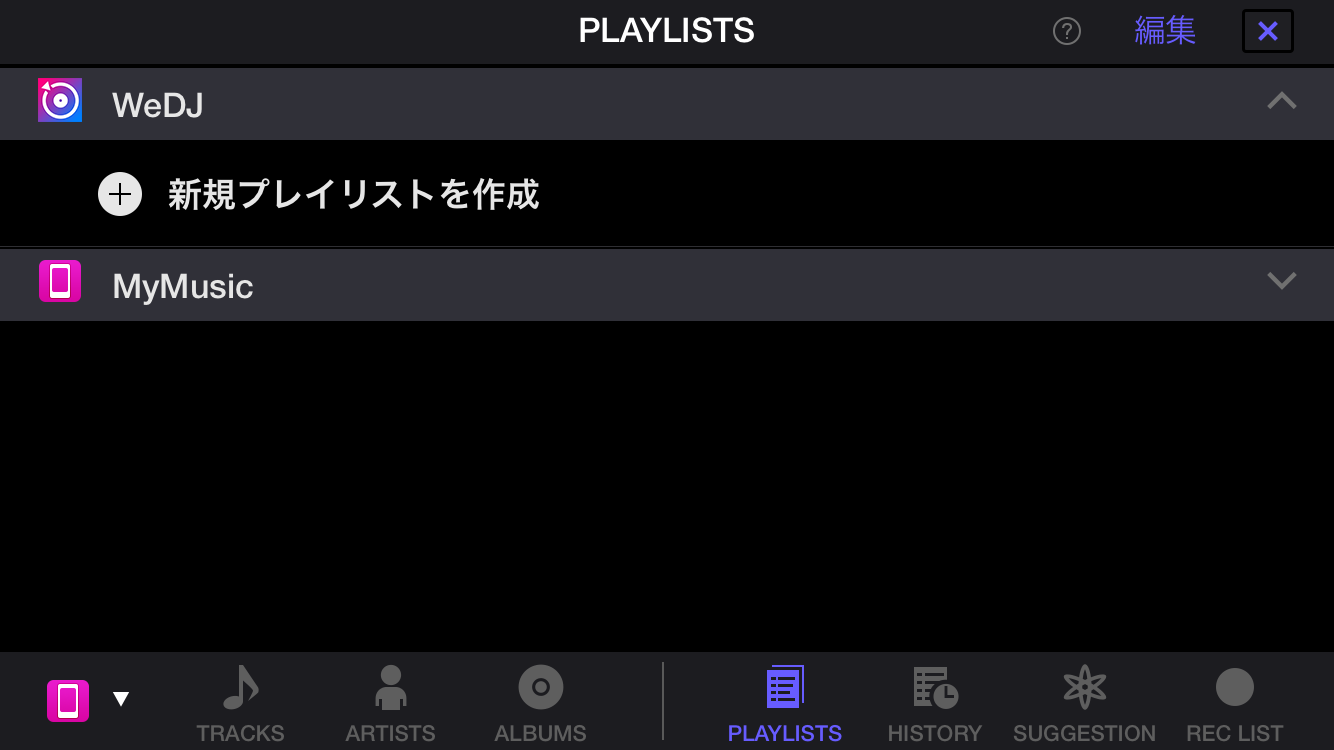
(後日取り上げるかもしれません)
それではミックスに使用したい曲を選択してみてください。初めてロードする曲は解析に少し時間がかかります。(といっても30秒程)
解析が終了するとBPMが表示されたり、波形表示の場合は【赤と白の・でグリッド化】が行われます。
この曲の読み込み作業をもう片方も行いましょう。
今気づきましたが【同じ曲をロードする事も可能です!】
最初の練習は【同じ曲を使用するのも分かりやすいかも!】
DJっぽく2枚使いって感じだしw
そんなわけで、同じ曲をロードしてくださいw
再生ボタンを押すか、【QUEというボタンを押しっぱなしにする】のどちらかで曲は再生されます。
【QUEを押しながら再生ボタンを押すとQUEを離しても曲はそのまま流れ続けます←これすごく重要】
そして、フェーダー(画面中央のミックスするバー)を動かす事で曲の切り替え(チュートリアルでもやりましたね)
今回は曲のロードまで行いました。次回はグリッド化の意味とQUEポイント等について説明を行います。
ちなみに重要な事をもう1つ
iTunesでプレイリスト編集を行って曲ファイルに手を加える(アーティスト名入れたり、アートワーク入れたりする)とWEDJでロードする時に最初の解析からになります。この辺りが下準備が重要という部分ですね。再解析の手間は出来る限り省いた方が良いです。
あと次回以降の部分ですが、
【曲解析完了!→QUEポイント設定!】とやっても次に【曲をロードしたらQUEポイントは改めて設定しないといけません!】(これでかなりの時間を失った。。)
今回のまとめ
・ドラムで始まるハウスミュージックとかそんなのを1曲用意
・WEDJでロードしてみよう!両方同じ曲でOK!
少なっ!
では次回もよろしくお願いします!
登録:
投稿 (Atom)